
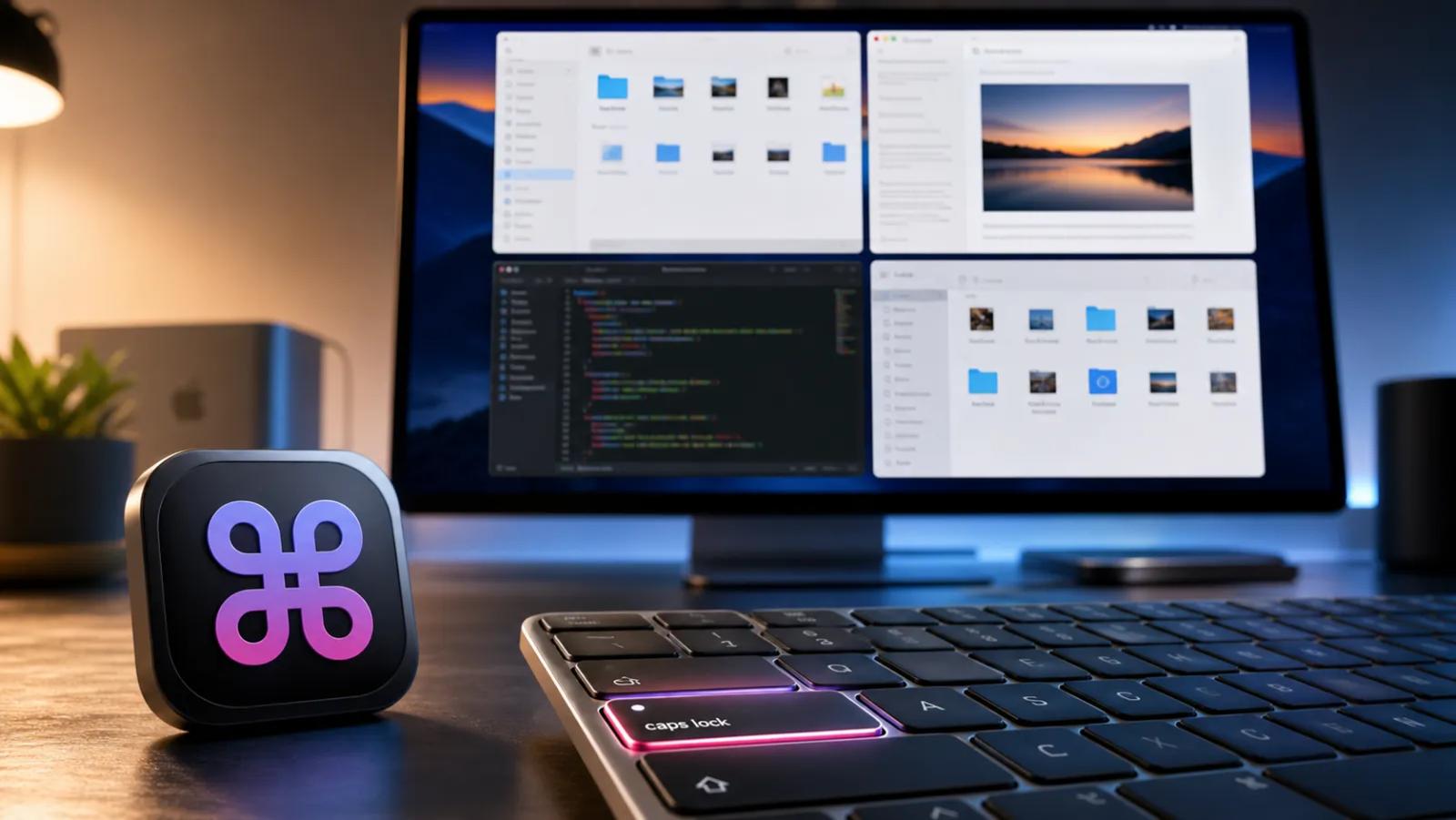
Macで作業していると、文章を書く時間よりも、ウィンドウを探している時間のほうが長い日があります。ブラウザ、メモ、チャット、画像、資料、またブラウザ。画面の上では、アプリたちが静かに場所取りをしています。
もちろん、Macには便利なショートカットがあります。ただ、全部を覚えようとすると大変です。覚えるために効率化しているのか、効率化するために覚えているのか、少し分からなくなることもあります。
この記事では、Macのウィンドウ操作を軽くするために、Caps Lockをショートカットの入口として使う考え方を整理します。ポイントは、全部を変えることではありません。毎日使う操作だけを、迷わず押せる場所に置くことです。
先に結論
Macのウィンドウ操作をCaps Lockで軽くしたいなら、最初に決めることは3つです。
- 毎日何度も使う操作だけを選ぶ
- Caps Lockを「ショートカットの入口」として使う
- まずは3〜5個の操作に絞る
おすすめは、ウィンドウ移動、アプリ切り替え、検索、ランチャーのような高頻度操作から始めること。最初から大量のショートカットを作る必要はありません。
ショートカットは、増やせば増やすほど便利になるとは限りません。料理でいう調味料のようなものです。少しなら味が整う。入れすぎると、何味か分からなくなります。
ウィンドウ操作は小さな時間を削っている
ウィンドウ操作は、一回ごとの負荷は小さいです。けれど、回数が多い。
- 使いたいアプリを探す
- 重なったウィンドウを前に出す
- 左右に並べる
- 別の画面へ移動する
- 資料と入力画面を行き来する
こうした動作は、集中しているときほど邪魔になります。考えている途中でウィンドウを探す。資料を見ようとして別のアプリをクリックする。戻ってきたころには、少しだけ思考の糸がゆるんでいる。
大げさに見えるかもしれません。ただ、毎日何十回も起きるなら、整える価値はあります。机の上のペンを毎回探すより、いつも同じ場所に置くほうが楽。それと同じです。
なぜCaps Lockを使うのか
Caps Lockは、キーボードの中でかなり良い場所にあります。左手の小指の近く。押しやすい。でも、普段はあまり使われない。つまり、空いている一等地です。
この場所をショートカットの入口にすると、操作を覚えやすくなります。
入口をひとつにできる
ショートカットが覚えにくい理由のひとつは、入口がばらばらなことです。Command、Control、Option、Shift。組み合わせが増えるほど、指が少し迷います。
Caps Lockを入口にすると、「よく使う操作はここから始まる」と覚えられる。これは思った以上に大きいです。
左手だけで押しやすい
ウィンドウ操作は、マウスやトラックパッドと組み合わせることも多いです。左手でショートカット、右手でポインタ操作。この分担にすると、動作が自然になりやすい。
使わないキーを活かせる
Caps Lockを普段使っていないなら、そのまま眠らせておくのは少しもったいない。駅前の空き地です。駐輪場にするか、カフェにするか、何かしら使い道を考えたいところです。
最初に割り当てたい操作
最初から全部を割り当てる必要はありません。まずは、毎日使うものだけで十分です。
1. よく使うアプリを開く
ブラウザ、メモ、タスク管理、チャット。毎日開くアプリは、ショートカット化の効果が出やすいです。
Dockを見に行く、Spotlightで検索する、ウィンドウを探す。その数秒を減らせます。
2. ウィンドウを左右に並べる
資料を見ながら書く、ブラウザを見ながらメモする。左右分割はかなり出番があります。
この操作を覚えやすい場所に置いておくと、作業環境を作るまでの時間が短くなります。
3. ウィンドウを最大化する
集中して書きたいとき、画像を確認したいとき、資料を大きく見たいとき。最大化も使用頻度が高い操作です。
毎回マウスでボタンを探すより、決まったキーで切り替えられると軽い。
4. 検索やランチャーを開く
作業中に何かを探す動作も多いです。アプリ内検索、ファイル検索、ランチャー。ここをCaps Lock起点にしておくと、思考の流れを切りにくくなります。
失敗しやすい設定
最初から多機能にしすぎる
便利そうな操作を全部入れると、だいたい覚えられません。設定画面は立派でも、手が使わない。これはよくあります。
最初は3個。多くても5個。そこから増やすほうが安全です。
似た操作を近くに置きすぎる
左右移動、上下移動、最大化、最小化、次のディスプレイへ移動。似た操作を近いキーに詰めると、押し間違いが増えます。
よく使うものを優先し、たまに使うものは無理に入れないほうが定着します。
覚え方に意味がない
キー配置は、意味づけできると覚えやすいです。たとえば左に寄せる操作は左側のキー、右に寄せる操作は右側のキー。こういう単純な対応があるだけで、手が覚えやすくなります。
1週間だけ試す
ショートカット設定は、作った瞬間より、使った後に良し悪しが分かります。
まずは1週間だけ試してみる。使わなかった操作は外す。押しづらかった配置は変える。自然に使えたものだけ残す。
この見直しが大事です。完璧な設定を最初に作るより、少ない設定を使いながら育てるほうが現実的です。
HyperCapsが向くケース
HyperCapsが向いているのは、Caps Lockを仕事の入口として使いたい人です。
- ウィンドウ操作を軽くしたい
- アプリ切り替えを早くしたい
- ショートカットを少数だけ覚えたい
- 複雑なremap設定に時間を使いたくない
- Macの作業環境を無理なく整えたい
細かく作り込む方法はいろいろあります。ただ、毎日使うなら、自由度より定着が大事な場面もあります。設定に勝つより、仕事が進むほうが偉い。これはかなり大事です。
まとめ
Macのウィンドウ操作を軽くするなら、Caps Lockをショートカットの入口として使うのは有効です。
大事なのは、最初から全部を変えないこと。毎日使う操作だけを選び、3〜5個に絞って始める。アプリを開く、ウィンドウを左右に並べる、最大化する、検索を開く。こうした高頻度操作から整えると、効果を感じやすくなります。
ショートカットは、たくさん覚えるためのものではありません。考える時間を守るためのものです。Caps Lockという押しやすい場所をうまく使えば、Macの作業は少し静かに、少し速くなります。