画面録画や操作説明動画で、話している内容は合っているのに「どこを見ればいいか」が伝わりにくいことがあります。
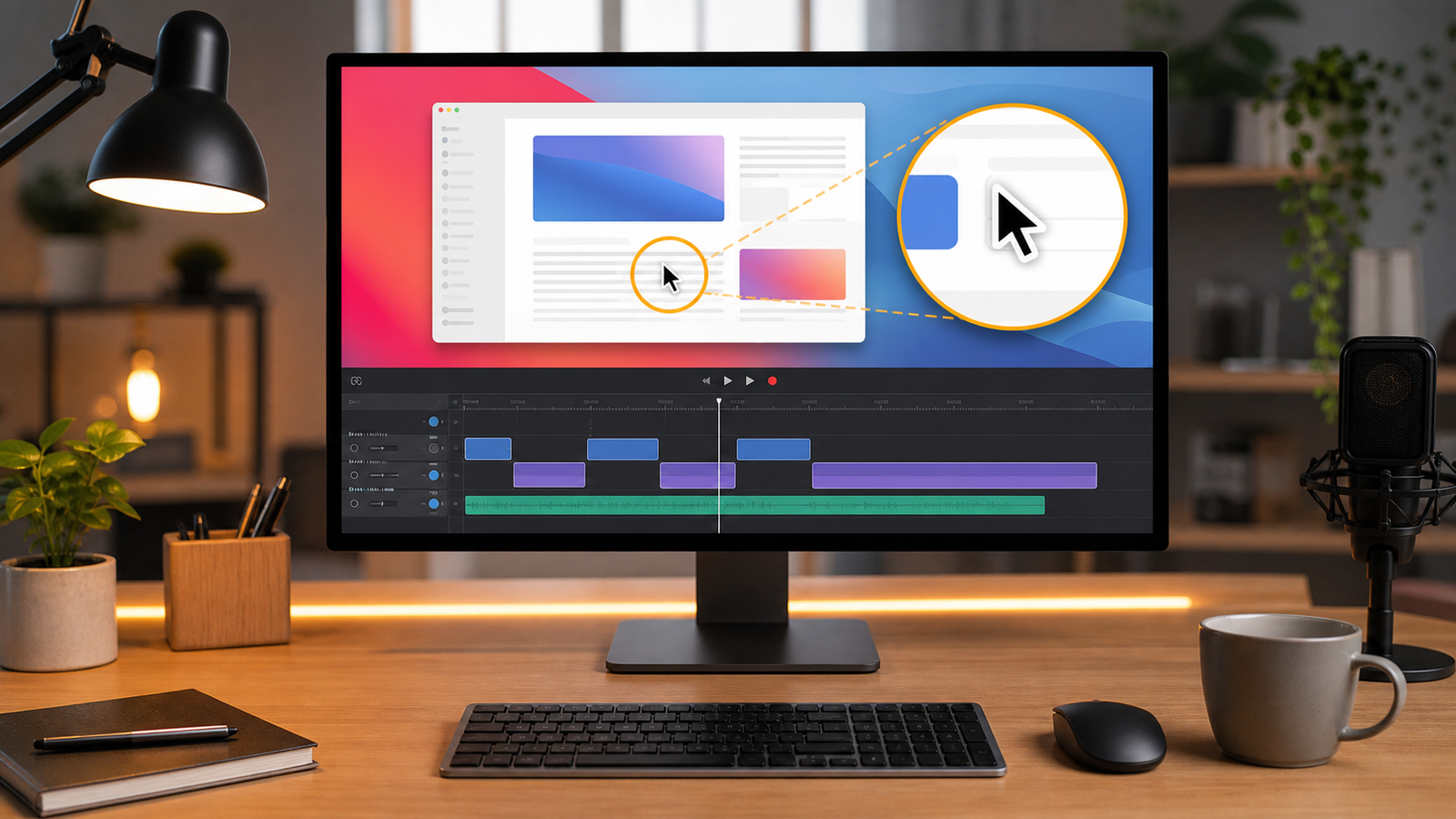
原因は、説明の内容よりも画面の見せ方にある場合があります。カーソルが小さい。クリックした場所がわかりにくい。細かいUIを説明しているのに、画面全体をそのまま録っている。こうなると、見る人は操作を追う前に、視線の置き場所で迷ってしまいます。
この記事では、画面録画でカーソルと拡大を見やすくするための基本手順をまとめます。
先に結論を言うと、録画前に、見せたい範囲、カーソルの動き、拡大する場面を決めておく だけで、操作説明はかなり追いやすくなります。
先に結論
- 画面全体を見せる場面と、細部を見せる場面を分ける。
- カーソルは速く動かしすぎない。
- クリック前に一瞬止める。
- 読ませたいUIは、録画前に拡大しておく。
- 見せたい場所だけに視線が集まる状態を作る。
録画後に編集で直すこともできますが、毎回編集で補うのは大変です。録る前の画面づくりを整えるほうが、短い説明動画では続けやすいです。
なぜ画面録画は見づらくなるのか
画面録画が見づらくなる理由は、情報量が多すぎることです。
作業している本人は、次にどこを押すかを知っています。けれど、見る人は画面上のすべてを同時に見ています。メニュー、ボタン、通知、ブラウザのタブ、サイドバー、カーソル。必要な情報と不要な情報が同じ強さで見えていると、操作の流れが追いにくくなります。
特に見落とされやすいのは、カーソルの位置です。カーソルが小さいまま速く動くと、クリックした瞬間だけを見ても何が起きたかわかりません。
録画前に見せる範囲を決める
最初に決めたいのは、画面全体を見せるのか、一部だけを見せるのかです。
アプリ全体の流れを説明するなら、少し広めに見せる必要があります。一方で、特定のボタンや入力欄を説明するなら、画面全体を録る必要はありません。
録画前に次の3つを確認します。
- 見てほしいボタンや入力欄はどこか
- 説明に不要なパネルや通知は閉じられるか
- 文字がスマホ画面でも読める大きさか
見る人の多くは、必ずしも大きな画面で見ているとは限りません。スマホで見る可能性がある動画では、細かい文字をそのまま見せるより、最初から拡大しておくほうが親切です。
カーソルは「止めてから押す」
操作説明では、カーソルをゆっくり動かすだけでは足りないことがあります。
大事なのは、クリック前に一瞬止めることです。カーソルがボタンの上で少し止まると、見る人は「次はここを押す」と予測できます。そのあとでクリックすると、操作と結果がつながりやすくなります。
おすすめは次のリズムです。
- 押す場所へカーソルを移動する
- その場所で一瞬止める
- クリックする
- 結果が出るまで動かしすぎない
このリズムだけでも、画面録画のわかりやすさは変わります。
細かいUIは録画前に拡大する
録画後に編集で拡大を入れる方法もありますが、短いチュートリアルでは録画前に画面側を拡大しておくほうが楽です。
ブラウザなら表示倍率を上げる。アプリならサイドバーを閉じる。説明に必要な領域だけを画面中央に寄せる。こうした準備をしておくと、録画後の編集量を減らせます。
ただし、拡大しすぎると全体の流れが見えなくなります。最初に全体像を見せ、細かい操作に入るところで拡大する、という使い分けが自然です。
FocusCastが向くケース
FocusCastが向くのは、画面録画や画面共有で「今どこを見ればいいか」を整えたい場面です。
説明そのものを作り込む前に、見せたい場所へ視線を集める。カーソルや注目範囲をわかりやすくする。そうした準備ができると、短いチュートリアルや機能紹介でも操作を追いやすくなります。
一方で、長い編集済み動画を作り込む場合は、動画編集ソフトでズームや注釈を入れるほうが向いていることもあります。FocusCastは、毎回の録画や共有の前に、見せ方を軽く整える用途で考えると使いやすいです。
まとめ
画面録画で大事なのは、すべてを見せることではなく、見る人が迷わず追えることです。
- 見せる範囲を決める
- カーソルを速く動かしすぎない
- クリック前に一瞬止める
- 細かいUIは録画前に拡大する
- 不要な情報を画面から減らす
録画後の編集で直す前に、録る前の画面づくりを整える。これだけで、チュートリアル動画や操作説明はかなり見やすくなります。
末尾CTA案
画面録画で見てほしい場所を伝えやすくしたい方へ
FocusCastは、画面共有や操作説明で注目してほしい場所を見せやすくするためのアプリです。毎回の録画を少し見やすくしたいときに、カーソルや注目範囲の整え方から試してみてください。