
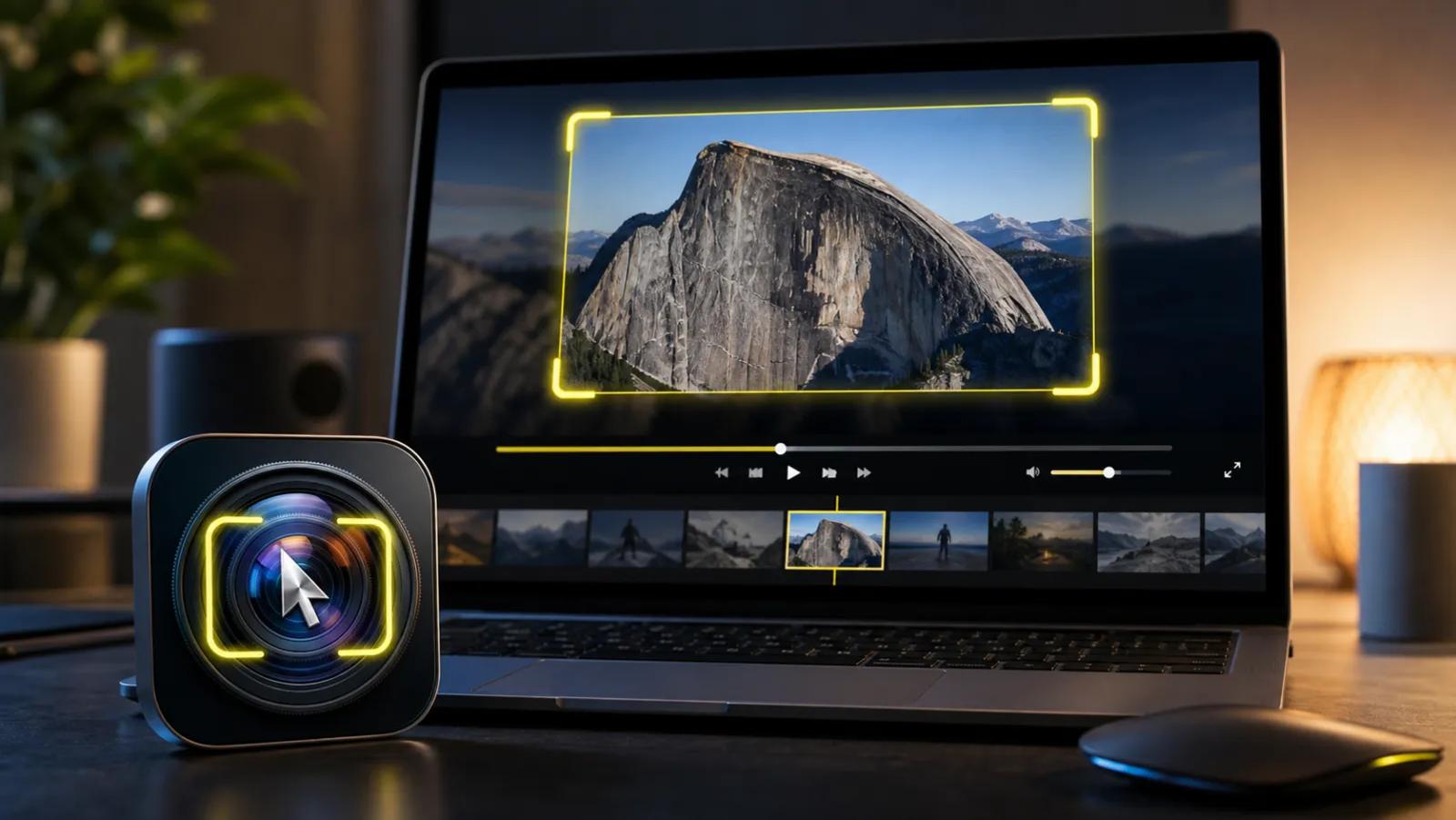
チュートリアル動画は便利ですが、見ているうちに手順を見失うことがあります。動画は進む。画面も変わる。自分の作業画面に戻ると、どこまで真似したのか分からなくなる。気づけば、動画を何度も巻き戻していることがあります。
この記事では、チュートリアル動画を見やすくするための整理方法をまとめます。特別な道具を増やす前に、見る前の準備、画面の置き方、一時停止のルールを整えるだけでも、かなり追いやすくなります。
先に結論
チュートリアル動画を見やすくしたいなら、最初にやることは3つです。

- 動画を見る目的を1つに絞る
- 作業画面と動画画面を同時に見える形にする
- 一時停止する場所をあらかじめ決める
動画を最初から最後まで完璧に追う必要はありません。大事なのは、自分が今日使いたい手順を取り出せることです。
チュートリアル動画が見づらくなる理由
チュートリアル動画が疲れる理由は、情報量が多いからです。話し声、画面操作、メニュー名、ショートカット、補足説明。全部を同時に受け取ろうとすると、手が止まります。
特に次のような状態では、動画が見づらくなります。
- 何を覚えたいか決めずに再生している
- 動画と作業画面を何度も切り替えている
- メモを取りすぎて操作が止まる
- 分からない場所で止めずに先へ進んでしまう
動画が悪いわけではありません。動画の進み方と、自分の作業速度が違うだけです。
見る前にゴールを1つ決める
まず、動画を見る前に「今日は何ができれば成功か」を1つだけ決めます。
たとえば、画像編集の動画なら「背景を切り抜く手順だけ分かればよい」。Macアプリの解説なら「初期設定だけ真似できればよい」。このくらい具体的で十分です。
ゴールが決まると、見なくてよい部分も決まります。全部を覚えようとしないほうが、結果的に必要な情報を拾いやすくなります。
画面とメモの置き方を整える
チュートリアル動画を見るときは、画面配置がかなり大事です。
おすすめは、次のどれかです。
- 左に動画、右に作業画面
- 上に動画、下にメモ
- 動画は小さめに固定し、作業画面を広く取る
何度もアプリを切り替える形にすると、動画の位置も作業の位置も見失いやすくなります。最初から並べておくと、目線の移動だけで確認できます。
メモは長文でなくて構いません。メニュー名、設定名、注意点だけを短く残せば十分です。
一時停止ポイントを決める
チュートリアル動画は、止めながら見る前提にしたほうが楽です。
おすすめの停止ポイントは次の3つです。
- 手順が始まる直前
- 設定値や選択肢が表示されたところ
- ひとつの作業が完了したところ
分からなくなってから戻るより、区切りで止めるほうが負担は少ないです。動画を止めることは失敗ではありません。自分の作業速度に合わせているだけです。
真似する、確認する、自分用に直すを分ける
動画を見るときは、3つの作業が混ざりがちです。
- まず真似する
- できたか確認する
- 自分の環境に合わせて直す
この3つを同時にやろうとすると、どこでつまずいたのか分かりにくくなります。最初は動画どおりに真似する。次に動作確認する。最後に自分用に調整する。この順番にすると、失敗しても戻りやすくなります。
FocusCast が役に立つ場面
FocusCast は、チュートリアル動画を見る時間をもう少し集中しやすくしたい人に向いています。
たとえば、動画を見ながら別の作業に流れてしまう。何度も巻き戻しているうちに、何をしようとしていたか忘れてしまう。そういうときは、視聴と作業の流れを整えるだけで楽になることがあります。
ただし、すべての人に必要なわけではありません。短い動画をたまに見るだけなら、画面を並べるだけでも十分です。長めのチュートリアルを見ながら実作業することが多い人ほど、専用の視聴環境を整える価値があります。
FAQ
チュートリアル動画は最初から最後まで見るべきですか?
必ずしも必要ありません。目的に関係する部分を優先して見れば十分です。全体像を知りたいときだけ、最初から最後まで流し見するとよいです。
メモはどのくらい取ればいいですか?
あとで再現できる最小限で大丈夫です。手順をすべて書くより、詰まりやすい設定名や注意点を残すほうが使いやすいです。
何度も巻き戻すのは効率が悪いですか?
悪くありません。ただし、同じ場所を何度も戻るなら、一時停止して自分の作業画面で確認するほうが早いことがあります。
まとめ
チュートリアル動画を見やすくするコツは、動画そのものを変えることではありません。見る目的を絞り、画面を並べ、止める場所を決めることです。
動画の速度に自分を合わせるのではなく、自分の作業速度に動画を合わせる。これだけで、手順はかなり追いやすくなります。