
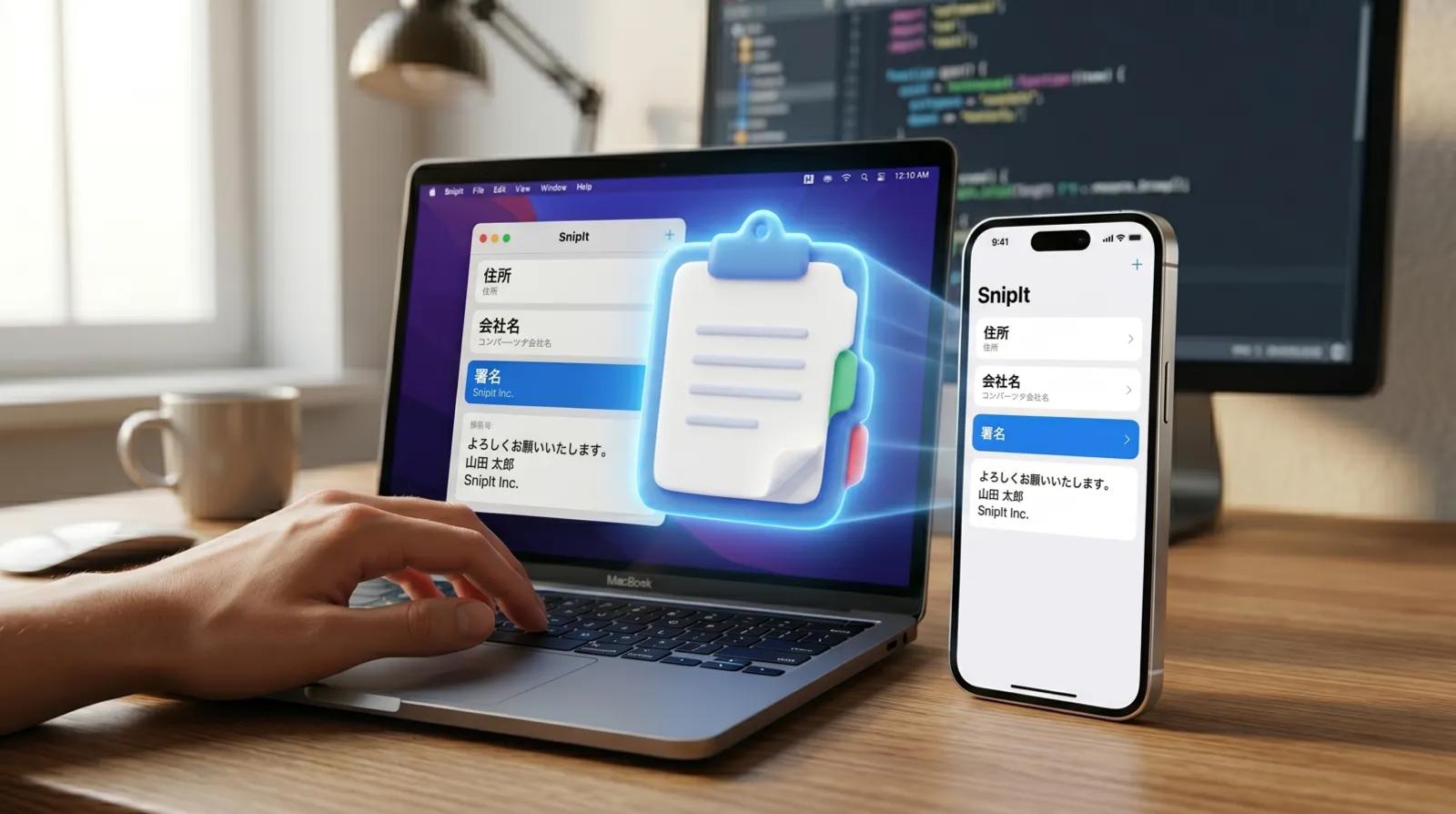
同じ返信文や案内文を何度も使うのに、毎回探したり打ち直したりしていると、それだけで細かく時間が削られます。しかも、Macでは整えやすいのに、実際に使う瞬間はiPhone側にあることも多く、端末をまたぐたびに運用が崩れやすくなります。
この記事では、MacとiPhoneで定型文をすぐ呼び出せる形に整える考え方と、最初にやるべき手順を整理します。先に結論を言うと、保存先を増やすより、よく使う文面を少数に絞って、使う瞬間の近くで呼び出せる形にすることが大事 です。
先に結論
- 月に数回しか使わない文面なら、メモ保存でも十分です。
- 毎週使う返信文や案内文は、用途別に3〜5本へ絞ると再利用しやすくなります。
- 文面を整えるのはMac、すぐ使うのはiPhoneと役割を分けると運用が安定します。
- 入力の近くで呼び出したい人には、SnipItのような定型文アプリが向きます。
なぜ定型文運用が崩れやすいのか
定型文が続かない原因は、文面が悪いからではありません。多くの場合、使う瞬間に取り出しにくい からです。
よくある詰まり方は次の通りです。
- メモに保存したが、探すのが面倒で結局打ち直す
- Macでは整理できても、iPhoneでは取り出しづらい
- 文面を増やしすぎて、どれを使えばいいか分からなくなる
- 少し直した最新版がどこにあるか分からなくなる
最初に整理する3つの用途
いきなり全部を定型文化しないほうがうまくいきます。まずは、繰り返し頻度が高いものだけを残します。
1. 返信文
問い合わせ返信、日程調整、確認連絡のように、少し言い回しを変えながら何度も使うものです。
2. 案内文
サービス説明、使い方案内、注意事項など、内容はほぼ同じで送り先だけ変わるものです。
3. 自分用の書き出し文
メモ、SNS、記事下書きなど、毎回ゼロから始めるより起点があると早い文面です。
MacとiPhoneで役割を分ける
Macでは整える
長めの文面を見直したり、用途別に分けたりする作業はMacのほうがやりやすいです。文面の重複を減らし、名前を揃え、似たものをまとめるのもこの段階でやります。
iPhoneではすぐ呼び出す
実際に使う瞬間は、iPhoneの返信画面や入力欄であることが多いです。だから大事なのは、保存先より呼び出しやすさです。入力の近くで使えないと、結局コピペ運用に戻りがちです。
実際の進め方
ステップ1: 毎週使う文面だけを3〜5本選ぶ
最初は少なくて大丈夫です。頻度が高いものだけを残すと、呼び出しルールも覚えやすくなります。
ステップ2: 用途別に短い名前を付ける
「問い合わせ返信」「初回案内」「日程確認」のように、使う場面で分かる名前にします。内容説明ではなく、呼び出す瞬間に迷わないことを優先します。
ステップ3: 長すぎる文面を分ける
ひとつの定型文に全部を詰め込むと使いづらくなります。冒頭あいさつ、案内本文、締めの一文など、部品として分けたほうが再利用しやすいことがあります。
ステップ4: Macで整えたものを、iPhoneで使う導線に載せる
ここで大事なのは、保存したことではなく、使う場所から近いことです。メモ保存だけで終わると再利用率が落ちやすいですが、SnipItのように入力の近くで呼び出せる形にすると、同じ文面を日常で使いやすくなります。
メモアプリで十分なケース
次のような人は、まだ専用アプリまでいらないことがあります。
- 月に数回しか使わない
- 文面が毎回ほぼ変わる
- iPhone側での即時呼び出しが不要
この場合は、まずメモ保存で頻度を見てからでも遅くありません。
SnipItが向くケース
SnipItが向くのは、単に保存したい人ではなく、再利用を日常に乗せたい人 です。
- Macで整えた文面をiPhoneでも使いたい
- 同じ返信文や案内文を毎週使う
- コピペのためにメモを開き直すのが面倒
- 長文入力より、すぐ呼び出して少し直す運用にしたい
比較や相性から見たい場合は、who-should-use-snipit のような関連記事もつながります。
よくある失敗
最初から在庫を増やしすぎる
増やしすぎると選べなくなります。まずは少数で回るかを見るほうが大事です。
文面を1本に詰め込みすぎる
長すぎる文面はそのまま使えないことが多く、結局直し直しになります。部品化したほうが扱いやすいことがあります。
保存だけして呼び出し導線を作らない
これがいちばん多い失敗です。探すのが面倒なら、再利用は定着しません。
FAQ
テキスト置換だけでも足りますか?
短い定型語なら足りることがあります。ただ、複数の返信文や案内文を用途別に管理したいなら、もう少し整理しやすい方法のほうが扱いやすいです。
iPhoneで長文を扱うのは大変ではないですか?
だからこそ、全部を打つのではなく、呼び出して少し直す運用が向いています。
定型文は何本くらいから始めればいいですか?
最初は3〜5本で十分です。毎週使うものだけに絞ると定着しやすくなります。
毎回完全に文面を変える仕事でも使えますか?
共通する書き出しや案内部分があるなら使えます。完全に毎回ゼロから作るなら、優先度は下がります。
まとめ
MacとiPhoneで定型文をすぐ呼び出したいなら、最初にやるべきことは文面を増やすことではありません。毎週使うものを少数に絞り、Macで整え、iPhoneで使う導線に乗せることです。
保存先より、使う瞬間の近さを優先すると運用はかなり安定します。もしメモ保存だけでは再利用しにくいと感じているなら、SnipItのような定型文アプリを検討する価値があります。
もし返信文や案内文を、探すのではなくすぐ使える形にしたいなら、SnipItの詳細も一度確認してみてください。Macで整えてiPhoneでも再利用したい人ほど、相性を判断しやすいはずです.