
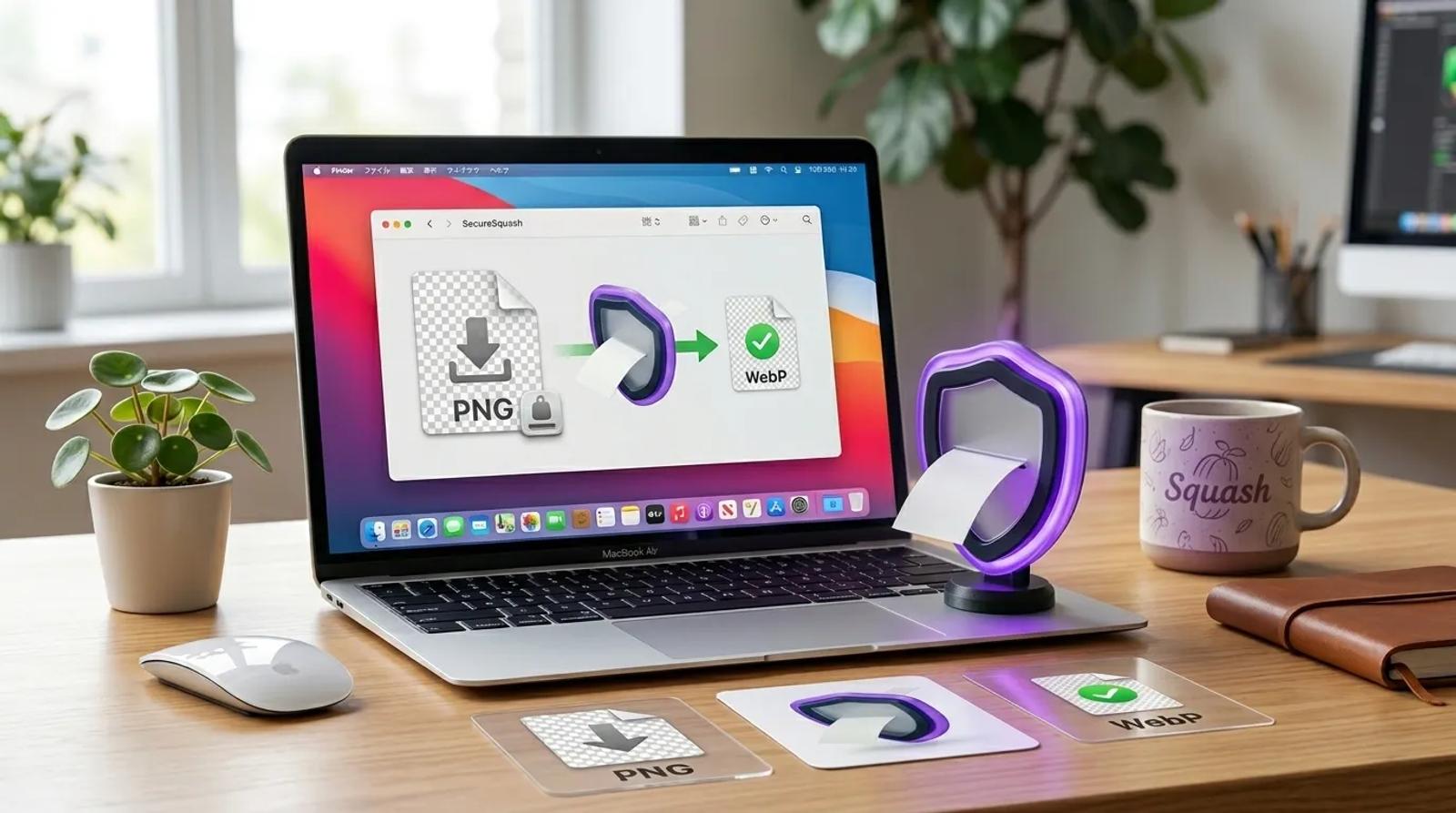
透明背景を残したまま画像を軽くしたいとき、PNGのままでいいのか、WebPに変えたほうがいいのかで迷いやすいです。特にブログ用画像、LP用パーツ、アプリアイコン素材では、背景を消したまま軽くしたい一方で、見た目が崩れるのは避けたいはずです。
先に結論を言うと、公開用の透過画像を軽くしたいなら WebP を先に検討しやすく、編集途中の元データや互換性重視なら PNG が向いています。 大事なのは、どちらが常に正しいかではなく、画像の役割で分けることです。
先に結論
透過画像で迷ったら、まず次のように考えると判断しやすいです。
- 公開用で容量を下げたいなら WebP を優先しやすい
- 編集途中の元データや再編集前提なら PNG が扱いやすい
- 透過が必要でも、最終出力と作業用データは分けて考えたほうが失敗しにくい
- 形式変換は画質だけでなく、運用のしやすさでも決めたほうがいい
PNGとWebPの違いをざっくり整理
PNGの特徴
PNG は透過画像で長く使われてきた定番形式です。透明背景との相性がわかりやすく、編集ツールでも扱いやすいので、作業途中の素材として残しやすいです。
ただし、透過を含む画像ではファイルサイズが大きくなりやすいです。小さなパーツなら問題なくても、枚数が増えるとページ表示や素材共有で重さが気になりやすくなります。
WebPの特徴
WebP も透過に対応していて、PNG より軽くしやすい場面が多いです。特に公開用画像では、見た目を大きく崩さずに容量を下げやすいのが強みです。
一方で、制作フローによっては PNG ほど元データ管理に向かないことがあります。つまり、配布や表示には強いが、常に元データ向きとは限らない と考えると整理しやすいです。
透過画像でPNGが向いているケース
PNG が向いているのは、主に次のような場面です。
- デザイン作業の途中で何度も修正する
- 互換性を優先したい
- 元データとして残しておきたい
- 容量より編集しやすさを優先したい
たとえば、バナー素材やUIパーツをまだ調整中なら、まず PNG で持っておくほうが安心です。変換後の軽さより、再編集のしやすさが重要だからです。
透過画像でWebPが向いているケース
WebP が向いているのは、最終公開に近い画像です。
- Webサイトやブログに載せる
- 表示速度を少しでも改善したい
- 透明背景を維持したまま軽くしたい
- 送付用や納品用で容量を抑えたい
特に、透過 PNG をそのまま何枚も掲載していてページが重いなら、WebP を検討する価値があります。見た目を保ちつつ軽くしやすいので、公開用アセットにはかなり相性がいいです。
迷ったときの判断フロー
どちらにするか迷ったら、次の順番で考えると決めやすいです。
1. その画像はまだ編集するか
まだ修正するなら PNG を残しておくほうが安全です。完成形が固まっていない段階では、軽さより扱いやすさが優先です。
2. 公開用として使うか
最終公開用なら WebP を検討しやすいです。ページ表示や送付の負担を減らしやすいからです。
3. 透過が本当に必要か
背景透過が必須でないなら、別形式も視野に入ります。ただ、ロゴや切り抜き素材のように透過が前提なら PNG と WebP の比較が中心になります。
SafeSquashで考えるときの見方
形式変換で迷うときは、単に変換できるかより、公開用の出力を迷わず作れるか が大事です。
SafeSquash のような変換前提のツールを使う意味は、作業用の PNG を残しつつ、公開用だけ軽い形式へ出し分けしやすいことにあります。毎回どの形式にするか悩むより、元データと公開データの役割を分けておくほうが運用が安定します。
よくある質問
透過画像は全部WebPにしたほうがいいですか
いいえ。公開用なら向いていますが、編集途中の素材まで全部 WebP に寄せる必要はありません。用途で分けるほうが現実的です。
PNGのままだとダメですか
ダメではありません。ただ、公開用で容量が気になるなら WebP のほうが合う場面が多いです。
画質は大丈夫ですか
画像によりますが、公開用途では十分実用的なことが多いです。最終的には見た目と容量のバランスで判断するのが安全です。
まとめ
透過PNGを軽くしたいときは、PNG と WebP のどちらが優れているかを一律で決めるより、編集用か公開用か で分けて考えるのが近道です。
作業途中の元データなら PNG、最終公開で軽さを重視するなら WebP。この切り分けだけでも迷いがかなり減ります。
もし透過画像の形式変換を毎回迷わず進めたいなら、SafeSquash のように公開用出力を整理しやすいツールを使うと運用しやすくなります。元データは残しつつ、公開用だけ軽く出し分ける流れを作るのがおすすめです.