画像を共有する前に、容量だけを見て圧縮していませんか。
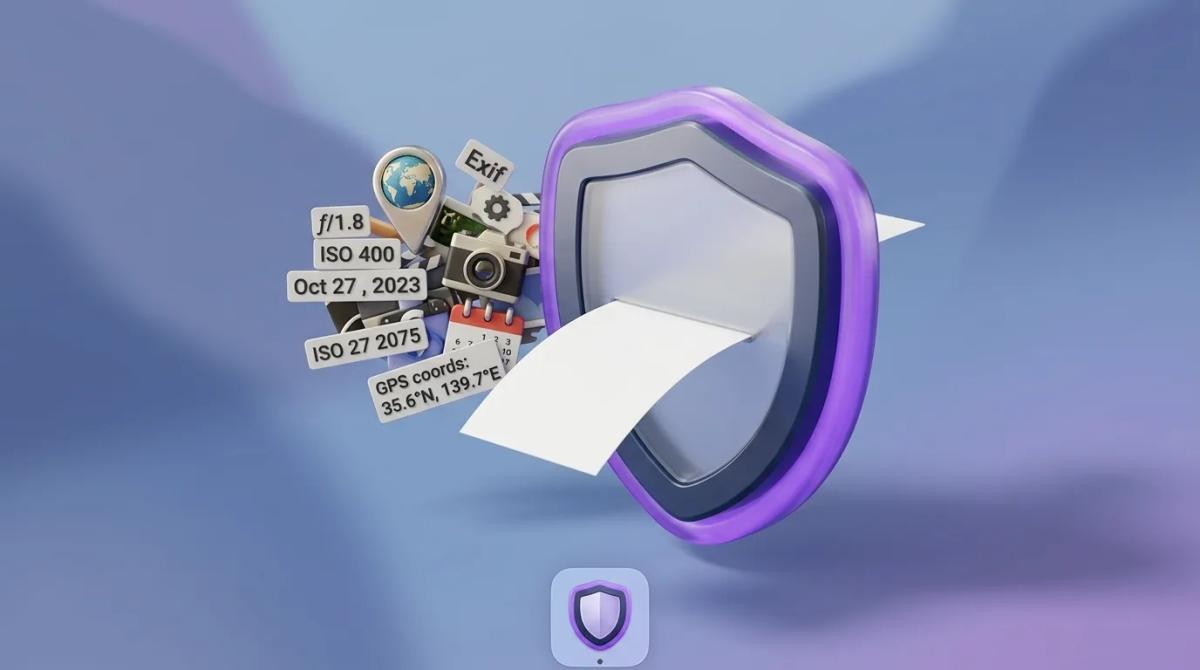
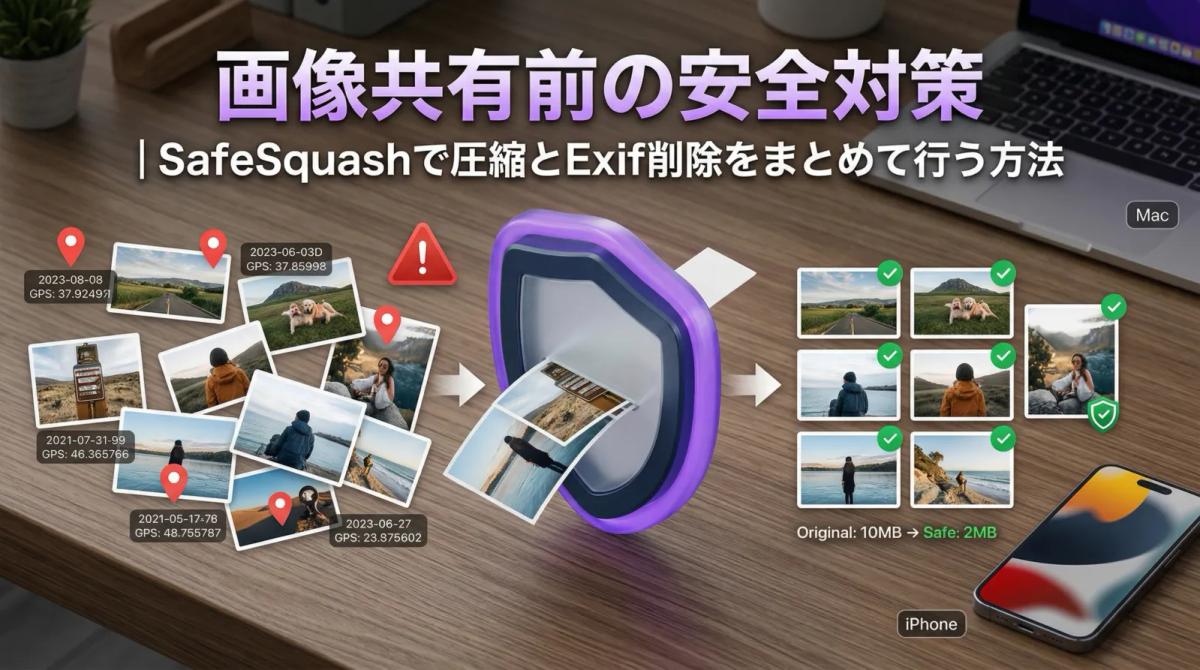
実際には、写真やスクリーンショットには位置情報や撮影情報などの Exif が残っていることがあり、軽くするだけでは十分ではない場面があります。
特にクライアント共有、SNS投稿、公開素材の受け渡しでは、「軽いこと」と同じくらい「余計な情報を残さないこと」が大切です。
この記事では、Mac で使える画像圧縮ツールを比較しながら、Exif 削除やオフライン処理まで含めて、どの選択肢が実務で使いやすいかを整理します。
単に画像を軽くするだけでなく、共有前の安全対策までまとめて考えたい人向けの比較です。

なぜ画像圧縮だけでは不十分なのか
画像を送る場面では、ファイルサイズだけが問題になるとは限りません。
容量が大きすぎると送りづらいのは確かですが、それとは別に、画像に残った情報が意図せず相手に渡ってしまうことがあります。
たとえば、こんな場面です。
- クライアントに制作途中の画像を送る
- SNS やブログに写真を投稿する
- 不動産、イベント、旅行先など場所に関わる写真を共有する
こうしたとき、見た目にはただの画像でも、内部には撮影日時や位置情報などが残っていることがあります。
つまり、画像共有前の作業は「軽くする」だけでは片手落ちになりやすいということです。
しかも、この問題は強いセキュリティ意識がある人だけの話ではありません。
普通に仕事をしているだけでも、共有前の一手間が曖昧だと、気づかないうちに不要な情報を残したまま渡してしまうことがあります。
比較前に確認したい4つのポイント
Exif 削除も含めて画像圧縮ツールを選ぶなら、次の4つで見ると判断しやすくなります。
1. Exif削除に対応しているか
まず大事なのは、圧縮だけでなく Exif の整理までできるかどうかです。
容量削減だけに強いツールだと、ファイルは軽くなっても、共有前に気をつけたい情報が残ることがあります。
2. オフラインで処理できるか
仕事で画像を扱うなら、外部アップロードなしで完結できるかは大きな判断軸です。社外共有前の素材や機密性のある画像では、どこで処理されるかが気になることもあります。
3. 共有前フローに組み込みやすいか
ツール単体の性能が高くても、毎回使うには面倒だと定着しません。
実際には、画像を選んで、軽くして、不要な情報を落として、送る、という一連の流れに自然に組み込めるかが重要です。
4. 誰向けのツールか
単に SNS 投稿前の軽量化をしたい人と、クライアント共有や公開素材の安全性を気にする人では、必要なものが違います。
どのユースケースに向いているかで見たほうが、失敗しにくくなります。
Macで画像圧縮を行う主な選択肢
オンライン圧縮系ツール
ブラウザで画像をアップロードして圧縮するタイプは、手軽さがあります。すぐ使えますし、細かな設定が要らないサービスも多いので、急ぎでサイズだけ落としたいときには便利です。
ただし、共有前の安全対策まで考えると、判断ポイントが増えます。
Exif をどう扱うかが明確でないものもありますし、画像を外部へアップロードすること自体を避けたいケースもあります。
気軽さは強みですが、すべての実務に向くとは限りません。
汎用編集アプリ
画像編集ソフトやプレビュー系のアプリでも、サイズ変更や形式変換はできます。普段から使っているツールで完結できるなら、作業を増やさずに済むのは利点です。
その一方で、「圧縮 + Exif整理 + 共有前の安全確認」を一連で考えると、少し役割が散りやすくなります。
結果として、どこかの工程だけ別対応になり、運用がぶれやすくなることがあります。
SafeSquash のような専用アプリ型
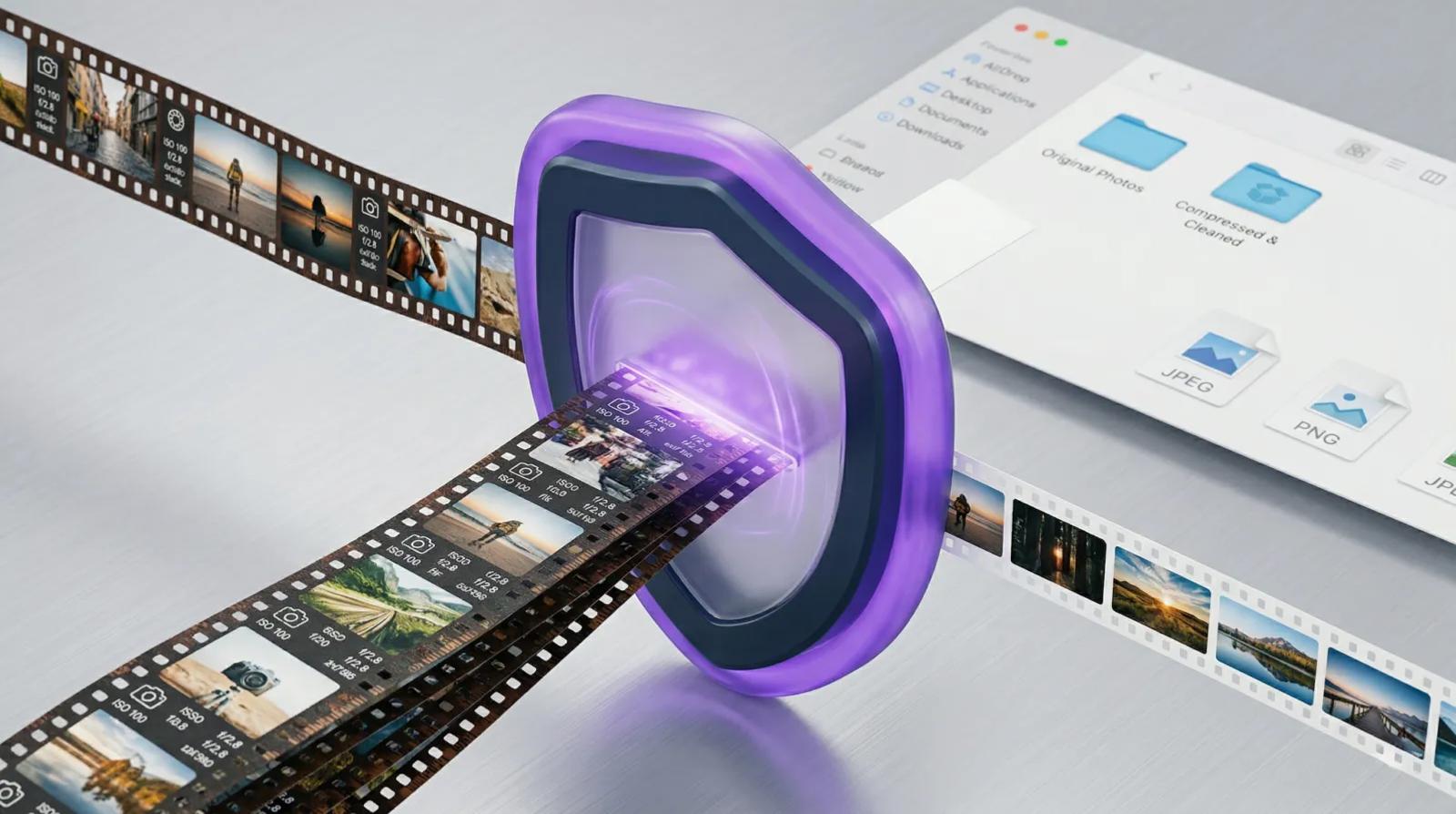
SafeSquash の強みは、単なる画像圧縮ではなく、共有前の安全対策まで含めて考えやすいことです。
軽くすることと、余計な情報を整理することが同じ文脈にあるので、毎回のフローがシンプルになります。
特に、外部アップロードを避けたい人や、共有前の確認を作業の一部として定着させたい人には相性があります。
単発で圧縮できればよいというより、毎回の運用を安定させたい人向けの選択肢です。
比較表
比較ポイントをひと目で見たい人向けに、要点を表にまとめると次の通りです。
方法 圧縮 Exif削除 作業の速さ 向いている人 画像圧縮だけのツール ◎ △ ○ 容量だけ軽くしたい人 Exif削除専用ツール △ ◎ ○ 位置情報や撮影情報を消したい人 SafeSquash のような一体型 ◎ ◎ ◎ 共有前の手順をまとめたい人
この比較で重要なのは、「どれが一番高機能か」ではありません。共有前に毎回ちゃんと回るかどうかです。
オンライン圧縮系は手軽ですが、扱う画像によっては慎重に見たい場面があります。
汎用編集アプリは万能に見えますが、用途が広いぶん、共有前フローとしては少し分散しやすくなります。
その点、SafeSquash は「画像を軽くして終わり」ではなく、「軽くしつつ、余計な情報を整理してから渡す」という流れを作りやすいのが強みです。
画像共有前の安全対策をすぐ始めるなら
もし画像を軽くするだけでなく、Exif や位置情報まで整理したうえで共有したいなら、SafeSquash の機能と処理フローを一度確認しておくと判断しやすくなります。
共有前の安全対策を毎回の運用に組み込みたいなら、単発の圧縮ツールとしてではなく、実務フローの一部として見るのがおすすめです。
SafeSquash が向いている利用シーン
SafeSquash が向いているのは、「画像を軽くしたい人」全般というより、「共有前に余計な情報を残したくない人」です。
たとえば、次のような場面です。
- クライアントへ画像を送る前に、容量と情報の両方を整理したい
- SNS やブログ用の画像を公開前に安全な形へ整えたい
- 外部アップロードを避けてローカルで処理したい
- チームの共有フローを、属人的でない形にしたい
こうした用途では、圧縮だけできることより、共有前に安心して使える流れがあることのほうが効いてきます。
SafeSquash は、その意味で「性能の比較」より「事故を減らす運用」に近い価値を持っています。
共有前チェックの実務フロー例
1. まず送る画像をまとめる
複数枚を扱うときほど、共有前のチェックは雑になりやすいです。まず対象画像をまとめて、送る前提の素材だけを切り出します。
2. 軽量化と情報整理を同じ流れで行う
サイズだけ先に調整して、Exif 削除はあとで考える、という流れだと抜け漏れが起きやすくなります。共有前に必要な処理を一度で終えられるほうが、実務では安定します。
3. 送る前の確認を“例外対応”ではなく“標準手順”にする
大事なのは、慎重な案件だけで気をつけることではありません。むしろ、普段の共有でも同じ流れを踏めるようにしたほうが、事故は減ります。
安全対策は気合いで守るより、手順に埋め込んだほうが強いです。
実際の使い方まで見たい場合は、画像共有前の安全対策を整理した関連記事も参考になります。
よくある疑問
とりあえず圧縮できれば十分では?
用途によっては十分です。ただ、共有相手や公開先によっては、軽さだけでは足りません。
特に位置情報や撮影情報を残したくない場面では、圧縮と情報整理を分けて考えないほうが安全です。
オンラインツールのほうが手軽では?
たしかに手軽です。ただし、毎回扱う画像の性質を考えて判断する必要があります。社外共有や公開前フローまで含めると、処理場所を気にせず使えることが価値になる場面もあります。
Exif削除は本当に必要?
常に必要とは限りません。ただ、「必要なときだけ気をつける」運用は漏れやすくなります。共有前の標準手順に組み込めるなら、そのほうが実務では安心です。
まとめ
Mac で画像圧縮ツールを選ぶとき、サイズだけを基準にすると、共有前に気をつけたい情報の扱いが後回しになりやすくなります。
特にクライアント共有、SNS 投稿、公開素材の受け渡しでは、「軽くすること」と「余計な情報を残さないこと」は切り分けずに考えたほうが安全です。
オンライン圧縮系には手軽さがあり、汎用編集アプリには応用力があります。
そのうえで、圧縮と Exif 整理をまとめて考え、共有前フローに自然に組み込みたいなら、SafeSquash はかなり現実的な選択肢です。
もし画像共有前の安全対策を、その場しのぎではなく毎回の運用として整えたいなら、SafeSquash の詳細を一度確認してみてください。
単なる圧縮ツールとしてではなく、事故を減らすための実務ツールとして見ると、選び方が変わってきます。
画像共有前の安全対策を進めるなら
もし画像を軽くしながら Exif も整理したいなら、SafeSquash を使うと圧縮と安全対策をまとめて進めやすくなります。
共有前の確認を毎回の運用に組み込みたいなら、まずは機能と処理フローを確認してみてください。
補足: 外部アップロードを避けたい用途かどうかも、詳細ページで判断できます。