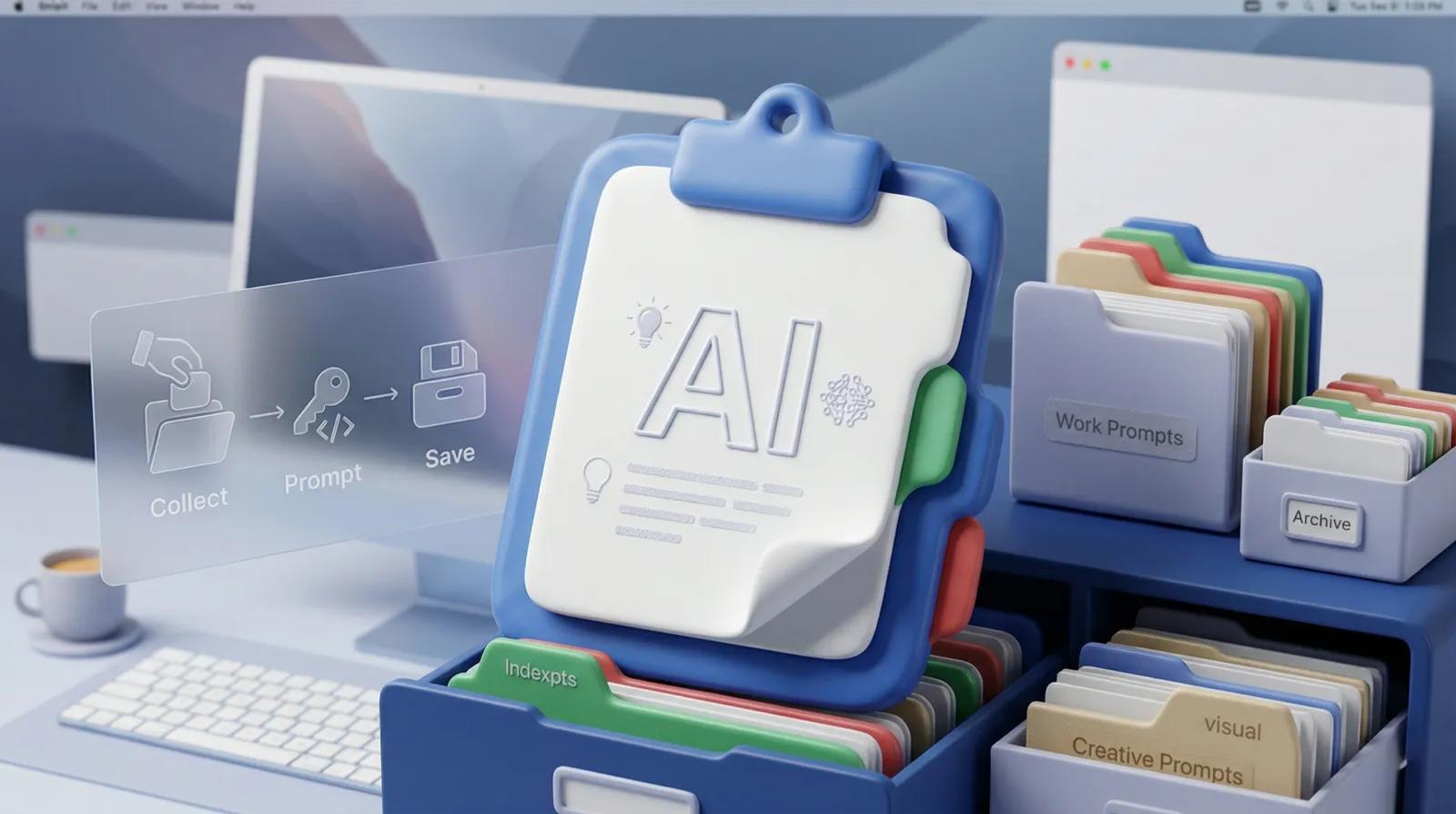
AI を使っていて、「うまくいったプロンプトをまた使いたい」と思ったことがあるなら、保存を始めるタイミングかもしれません。
最初は、完璧な管理システムではなく、次に使える形で残すこと が大事。
この記事では、AIプロンプト保存を今日から始めるための手順を、初心者向けにシンプルに整理します。最初の目的は、たくさん集めることではなく、よく使う文面を探さず再利用できるようにすること。

手順1: 毎週使うものを3つ選ぶ
最初から全部保存しようとすると続きません。大抵途中でわからなくなって使わなくなってしまいます。まずは、毎週使うものを3つだけ選びます。
例:
- 要約
- 日本語校正
- アイデア壁打ち
この3つだけでも、かなり実用的。
手順2: 用途ベースで名前を付ける
保存するときは、何をする文面かが一目でわかる名前にします。
例:
- AI_要約
- AI_校正
- AI_壁打ち
余裕があれば、
- AI_要約_結論先
- AI_校正_日本語自然化
のように少し具体化しても使いやすいと思います。
手順3: 長文だけでなく短い部品も残す
完成した長文だけ保存すると、後で少し変えたいときに使いにくくなります。できれば、
- 役割指定
- 出力形式
- 制約条件
のような短い部品も一緒に持っておくと便利です。
手順4: 次に使う場所を意識する
保存だけして終わると再利用されません。Mac で整理するのか、iPhone で使うのか、次にどこで使うかを考えておくと運用しやすくなります。
特に iPhone でよく使うなら、入力に近い場所から出せる仕組みを意識したほうが楽です。
手順5: 1週間使って見直す
保存して終わりではなく、1週間くらい使ってみて、
- 名前はわかりやすいか
- よく使うか
- 長すぎないか
- すぐ出せるか
を見直します。使わないものは削って大丈夫です。
最初に保存すると便利なもの
要約用
- 3行で要約して
- 結論先で整理して
校正用
- 日本語を自然に整える
- 誤字脱字を直す
壁打ち用
- このアイデアの弱点を3つ挙げて
- 代替案を3つ出して
このあたりは、初心者でもすぐ効果を感じやすい代表的なテンプレです。
よくあるつまずき
たくさん保存しすぎる
最初は数を増やさないほうが続きます。
名前が曖昧
後で見返して使い道がわからない名前は避けたほうがよいです。
保存先だけ増える
まずは1つか2つに絞って始めると迷いにくいです。
SnipItのような定型文アプリが向いている理由
SnipIt のような定型文アプリを使うと、保存した文面を「どこかにあるメモ」ではなく、「必要なときにすぐ出せる文面」として扱いやすくなります。特に、Mac で整えて iPhone 側からも呼び出したい人には相性抜群です。
関連記事
まず全体像から知りたい場合は、AIプロンプト管理の基本記事が参考になります。実際の運用イメージは Mac→iPhone の記事がつながります。失敗例を先に見たい場合は、別記事も役立ちます。
- 関連記事:
ai-prompt-management-basics - 関連記事:
snipit-ai-prompt-iphone-keyboard - 関連記事:
ai-prompt-management-mistakes
まとめ
AIプロンプト保存を始めるときは、毎週使うものを3つ選び、用途ベースで名前を付け、長文だけでなく短い部品も持つのがコツです。最初から完璧を目指さず、1週間使って見直すくらいがちょうどよいです。
保存の目的は、集めることではなく、次に使うことです。よく使う文面を探さず再利用できるようになるだけでも、AI の使い勝手はかなり変わります。
AIプロンプト保存を“使える形”で始めるなら
もし AI 用の文面を、保存するだけでなく Mac と iPhone の両方で再利用しやすい形にしたいなら、SnipIt の機能と使い方を一度確認してみてください。最初の3つを整えるだけでも、かなり楽になります。