この記事では、AIプロンプトを Mac で整えて iPhone からすぐ使う運用を整理しつつ、まず App Store で実際の導入導線を確認できる形に寄せています。比較検討から入りたい人も、管理方法全体を見たうえで「今の自分はまず iPhone で試す段階か」を確かめながら読むと、次の一歩を決めやすいです。 SnipItをApp Storeで見る
AIプロンプトを iPhone でも使いたいのに、毎回長文を打ち直すのが面倒。うまくいった文面を保存していても、必要なときにすぐ出せず結局使わない。こういう詰まりはかなりよくあります。
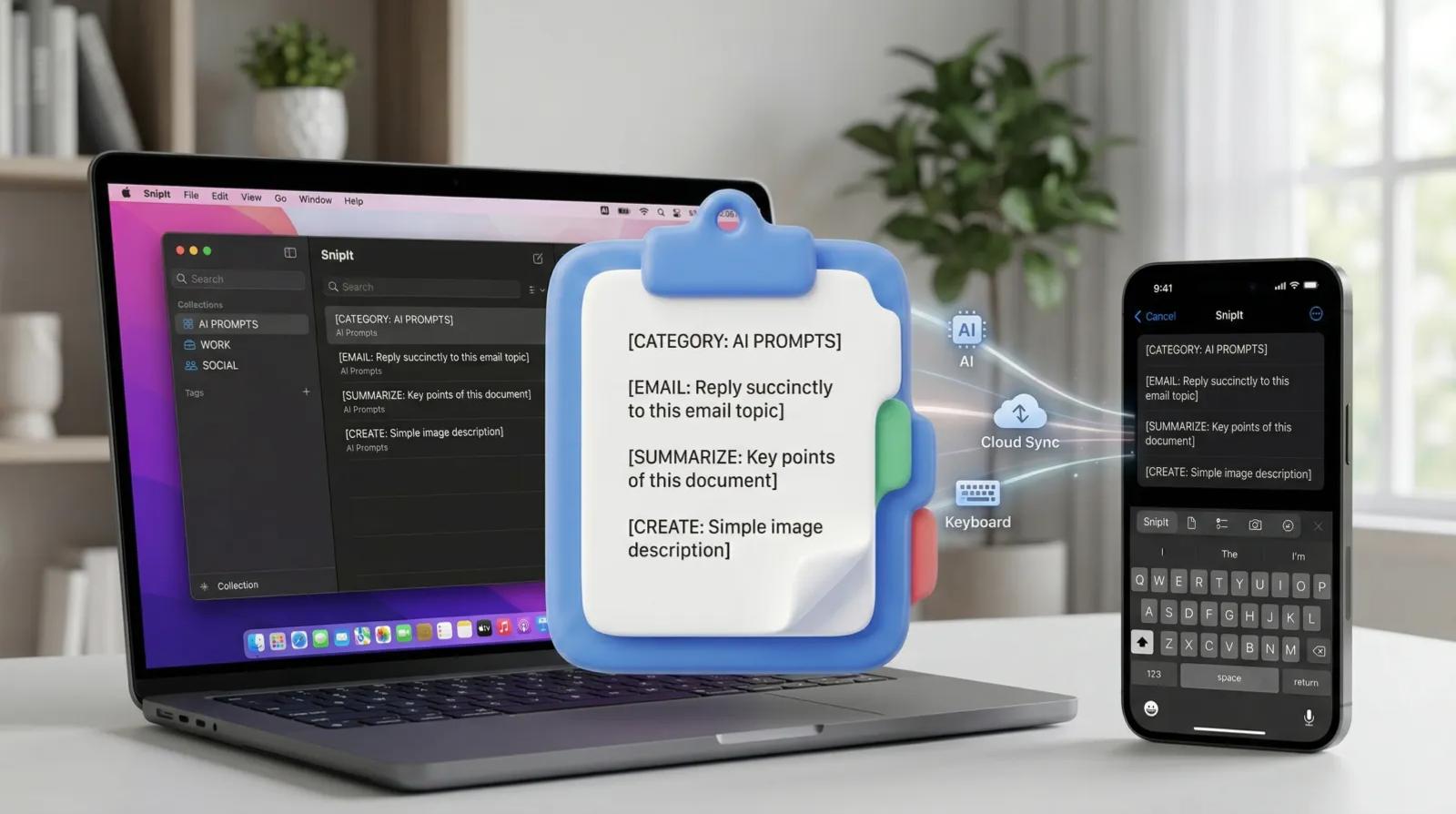
この記事では、Mac で AIプロンプトを登録して、iPhone キーボードからすぐ使う方法 を、できるだけ実践寄りに整理します。先に結論を言うと、プロンプトは Mac で整え、iPhone では呼び出しに徹する形にするとかなり続きやすくなります。
先に結論
- プロンプトを考える作業は Mac でやった方が楽です。
- iPhone では、長文を打つより、よく使う文面を呼び出せる方が圧倒的に実用的です。
- 最初は「役割指定」「出力形式」「制約条件」「用途別テンプレ」の4種類を作ると始めやすいです。
- AI をたまにしか使わないならメモアプリでも十分ですが、毎日使うなら SnipIt のような導線が効いてきます。
なぜAIプロンプトは“保存”より“すぐ出せること”が大事なのか
AI 活用でよくあるのは、良いプロンプトを思いついたときには保存するのに、あとで使う段階で探せなくなることです。メモアプリ、Notion、テキストファイル、チャット履歴。保存先はいろいろあっても、「今この場で入れたい」ときにすぐ出せないと再利用は続きません。
特に差が出るのは、Mac で考えたプロンプトを移動中に iPhone から使いたいとき、定型の依頼文や前提条件を AI ごとに少し変えて入れたいとき、何度も使う導入文や制約を毎回打ち直したくないときです。必要なのは、単に保存できることではなく、探さず呼び出せることです。
Macで登録してiPhoneキーボードから使う運用が向いている理由
この運用の良さは、考える作業と使う作業を分けられることです。プロンプトを整えるのは、画面が広くて編集しやすい Mac のほうが向いています。一方で、実際に使いたいタイミングは iPhone 側に来ることが多いです。
- 外出先で思いついたアイデアを AI に整えてもらう
- SNS 投稿文のたたき台を iPhone から作る
- 会話中に、要約・翻訳・壁打ち用の指示文をすぐ使いたい
こうしたとき、Mac で作ったプロンプトが iPhone キーボードから呼び出せるだけで、体験がかなり変わります。プロンプト管理を「書類保管」にしないで、「入力導線」にするイメージです。
ありがちな詰まりどころ
1. プロンプトが散らばる
最初は気軽に保存しても、あとから見ると用途別に分かれていなかったり、似た文面が増えたりして、どれを使えばいいかわからなくなります。
2. iPhoneでは長文入力がつらい
前提条件や出力形式まで含んだプロンプトを毎回 iPhone で組み立てるのは負担が大きいです。思いつきはあっても、入力が面倒で試さなくなることがあります。
3. “保存しただけ”で終わる
メモアプリに残しても、呼び出しの導線が遠いと再利用率は上がりません。よく使う文面ほど、保存場所ではなく、使う場所に近いところから出せるようにしたほうが続きます。
最初に作ると便利なAI用スニペット
最初から大量に作る必要はありません。まずは、使う頻度が高いものから少数だけ作るのがおすすめです。
1. 役割指定のスニペット
たとえば「編集者として」「PMとして」「日本語を自然に整える役割で」などです。毎回の前提を固定しやすくなります。
2. 出力形式のスニペット
「箇条書きで」「表形式で」「結論先で」「要点3つで」などの指定は再利用しやすい部分です。
3. 制約条件のスニペット
「日本語で」「簡潔に」「コードは含めない」「初心者向けに」など、条件系の文面は何度も使います。
4. 用途別の完成形スニペット
- SNS投稿のたたき台作成
- メール文面の整形
- ブログ構成案の壁打ち
- 会話メモの要約
この4種類を持っておくと、部品としても、完成形としても使い回しやすくなります。
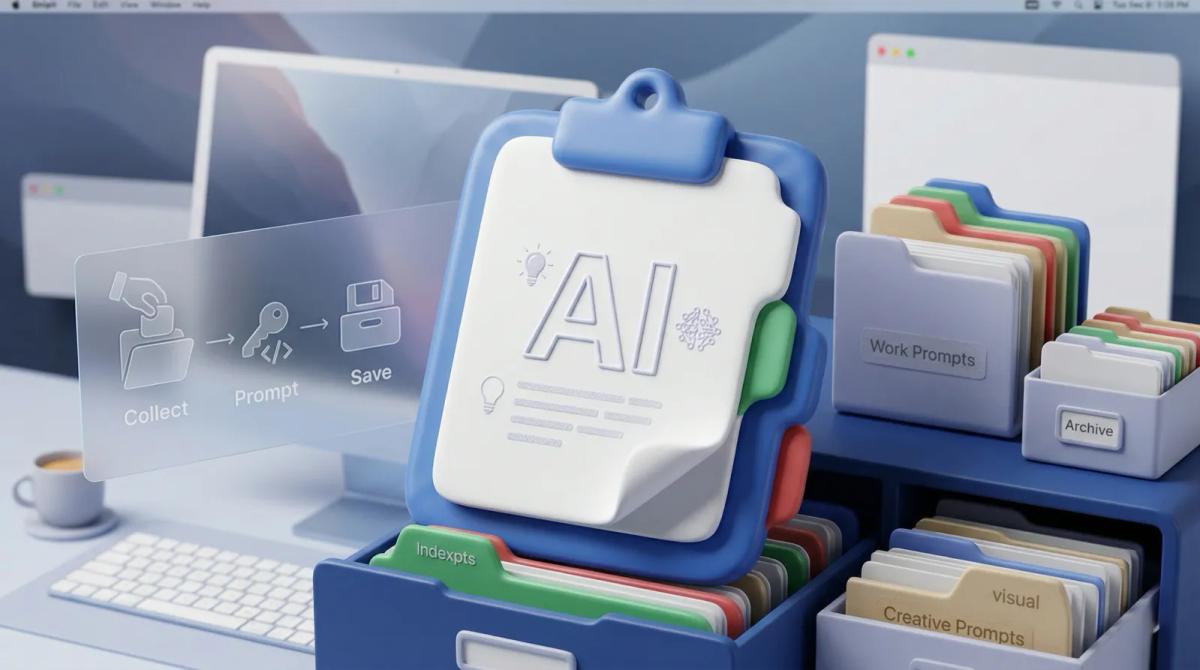
Macで作ってiPhoneで使う手順
1. Macで、よく使う文面を整理する
まずは Mac で、よく使う役割指定、出力形式、制約条件、用途別テンプレを書き出します。ここでは、長さよりも再利用しやすさを意識するのが大切です。
2. 名前を“用途ベース”で付ける
探しやすさは名前でかなり変わります。`prompt1` のような名前ではなく、`AI_要約_結論先`, `AI_壁打ち_事業アイデア`, `AI_校正_日本語自然化` のように、使う場面がすぐわかる名前にします。
3. iPhone で使うものを絞る
iPhone 側には、特に頻度の高いものを優先して置きます。全部を持ち込むより、移動中やその場で本当に使うものを先に整えた方が運用しやすいです。
4. iPhoneキーボードから呼び出す
外出先や待ち時間でも、キーボードから必要な文面がすぐ出せると、AI を使うまでの心理的な距離がかなり縮まります。これは単なる時短ではなく、「使う回数そのものが増える」変化につながります。
SnipItで整えると何が変わるか
SnipIt の価値は、単に定型文を保存できることではありません。必要な文面を、必要なタイミングで探しやすくすることにあります。
- よく使う導入文を登録する
- 出力形式の指定だけを別スニペットにする
- 用途別に「要約」「壁打ち」「校正」「構造化」などで分ける
- iPhone キーボードから、その場で必要なものを呼び出す
この形にすると、プロンプトが「長文の資産」ではなく、「すぐ使える部品」に変わります。全部を毎回貼るのではなく、必要な部品だけ組み合わせる運用にも向いています。
SnipItが向いている人
- うまくいったプロンプトを再利用したい
- iPhone からでも AI 入力を軽くしたい
- 長文を毎回打ち直すのがしんどい
- メモはあるのに、必要なときに探せない
逆に、AI をたまにしか使わないなら、まずはメモアプリだけでも十分です。使う頻度が増えてきた段階で、SnipIt のような導線を検討するのが自然です。
まずはここから始めると続きやすい
- 最初に 5〜10 個だけ作る
- 毎週使う用途から優先する
- 長文完成形だけでなく短い部品も作る
- iPhone 側には頻度の高いものだけ置く
最初から完璧な体系を目指さず、よく使うものだけ先に整えると、運用が重くなりすぎません。
よくある疑問
メモアプリで十分では?
最初は十分です。ただ、よく使う文面が増えるほど、保存より再利用がボトルネックになります。
AIごとにプロンプトを分けたほうがいい?
まずは AI 名より用途で分けた方が実用的です。同じ「要約」や「校正」は複数の AI で使い回しやすいからです。
長い完成プロンプトだけを保存すればいい?
完成形だけでも始められますが、役割指定や出力形式のような短い部品も分けて持つと、流用しやすさがかなり上がります。
まとめ
AIプロンプトを Mac で整えて iPhone からすぐ使えるようにすると、保存した文面が「あるだけの資産」ではなく「日常で使う道具」に変わります。
最初は、役割指定、出力形式、制約条件、用途別テンプレを少数だけ整えるところからで十分です。毎日のように AI を使うなら、SnipIt のような導線を作る価値はかなり大きくなります。

SnipIt
iOS / macOS
iPhone ですぐ試せる形から、SnipIt の相性を確かめるなら
AI へのプロンプト入力を、Mac で整えて iPhone からすぐ使える形にしたいなら、まず SnipIt を App Store で確認して導入イメージを掴むのが近道です。比較から入りたい人も、実際に iPhone 側で使い始められそうかを先に確かめる入口として見やすくしています。
このページではまず iPhone 側の具体利用を起点にし、必要なら Mac版確認へ進める二段導線に寄せています。