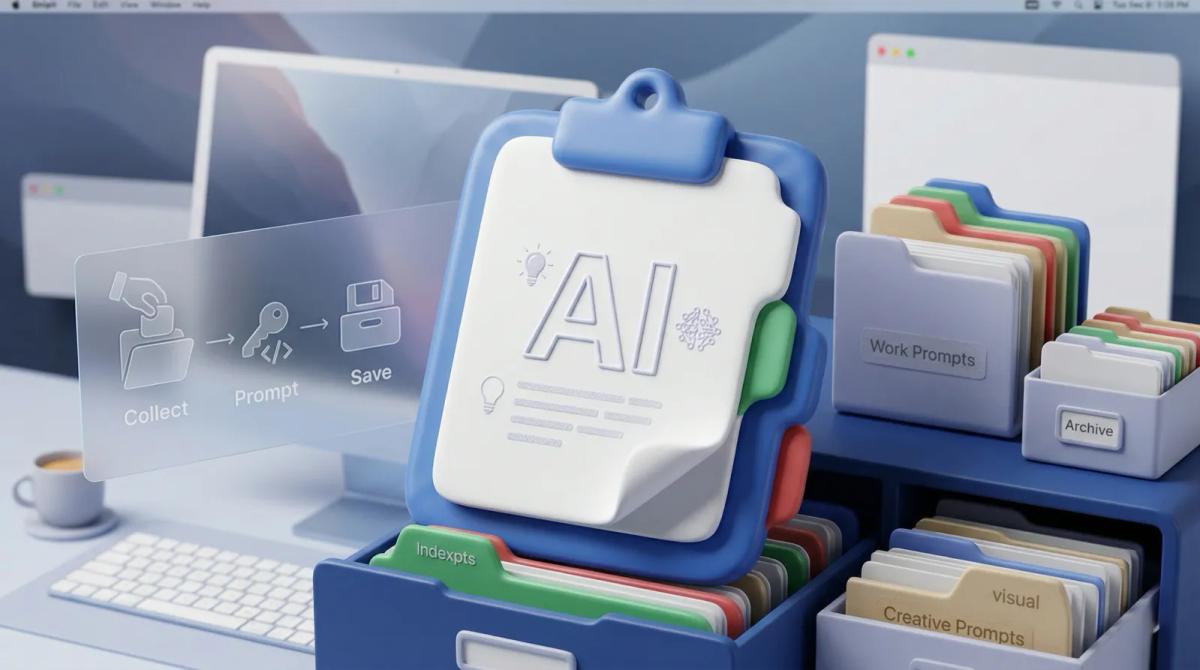
AI を日常的に使い始めると、最初にぶつかるのが「何を登録しておけば便利なのか」という悩みです。プロンプトを管理したいと思っても、具体的なカテゴリがないと、保存先だけ増えて運用が続きません。
そこでこの記事では、SnipIt のような定型文アプリで管理しやすい AIプロンプトのカテゴリ例10選 を紹介します。ポイントは、長い完成文だけを貯めるのではなく、よく使う用途単位で整理すること です。

カテゴリ分けは“やりたいこと”ベースが基本
AIプロンプトを整理するとき、ChatGPT用、Claude用のようにツール名ベースで分ける方法もあります。ただ、実務で使いやすいのは「何をしたいか」で分ける方法です。
たとえば、
- 要約したい
- 日本語を整えたい
- アイデアを壁打ちしたい
- SNS投稿の下書きを作りたい
のように分けると、必要な場面から逆引きしやすくなります。
まず登録したいカテゴリ例10選
1. 要約
長文メモ、会議ログ、記事、動画の内容などを短く整理したいときに使います。AI 利用で最も頻度が高くなりやすいカテゴリのひとつです。
例:
- 3行で要約
- 結論先で要約
- 箇条書きで要約
2. 日本語校正
文面を自然にしたい、硬さを調整したい、誤字脱字を減らしたい場面で使います。メール、SNS、ブログ下書きなど用途が広いカテゴリです。
例:
- 日本語を自然に整える
- ビジネス向けに丁寧に直す
- 読みやすく短くする
3. 壁打ち
アイデアの整理、企画検討、方向性の比較などに使います。問い返し型のプロンプトを持っておくと、思考を進めやすくなります。
例:
- 事業アイデアの壁打ち
- 仮説の弱点を指摘
- 選択肢の比較整理
4. ブログ構成案
記事の見出し案、読者課題、SEO観点の整理などに使います。ブログ運用をしているならかなり便利なカテゴリです。
例:
- 記事構成案を作る
- 読者課題から見出し化する
- 比較記事の論点を整理する
5. SNS投稿下書き
X、Instagram、Threads などの下書き作成に使います。短文向けの定型文は定期的に再利用しやすいです。
例:
- 告知文を3案出す
- 砕けすぎないトーンで整える
- CTA入りの短文にする
6. メール文面整形
依頼メール、お礼、フォローアップ、断り文面など、頻度の高い連絡を整えるときに使えます。AI にトーン調整を任せやすいカテゴリです。
7. 翻訳・言い換え
英語↔日本語だけでなく、専門用語をやさしく言い換えるなどにも使えます。説明の難度を下げるときに便利です。
8. タスク整理
頭の中にあるやることを分解したり、手順化したりするときに使います。特に朝や作業前の整理に向いています。
9. 情報の構造化
散らばったメモを表、箇条書き、カテゴリ別に整理したいときに使います。AI を「書く」だけでなく「並べ替える」用途でも活用できます。
10. 定番の制約条件
カテゴリというより部品ですが、毎回使う条件文は別に持っておくと便利です。
例:
- 日本語で
- 結論先で
- 初心者向けに
- 表形式で
- 実行手順に分けて
完成形だけでなく“部品”でも持つと強い
AIプロンプト管理でありがちなのは、長い完成文だけを保存してしまうことです。もちろんそれでも使えますが、運用していくと「ここだけ変えたい」が増えてきます。
そのため、
- 役割指定
- 出力形式
- 制約条件
- 用途別テンプレ
のように分けて持つと、組み合わせがしやすくなります。SnipIt のような定型文アプリでは、この部品運用がかなり相性良いです。
名前の付け方で使いやすさが変わる
カテゴリを作っても、名前が曖昧だと探しにくくなります。おすすめは、見た瞬間に用途がわかる名前です。
例:
- AI_要約_結論先
- AI_校正_日本語自然化
- AI_壁打ち_新規企画
- AI_SNS投稿_告知文
- AI_構造化_表変換
この命名にしておくと、iPhone 側でも迷いにくくなります。
最初から10カテゴリ全部やる必要はない
ここで紹介した10カテゴリは、あくまで候補です。実際には、自分が毎週使うものから始めたほうが続きます。
まずは、
- 要約
- 日本語校正
- 壁打ち
の3つからでも十分です。ここが iPhone からすぐ呼び出せるだけで、AI 利用の体感はかなり変わります。
SnipItで管理すると楽な理由
SnipIt のような定型文アプリを使うと、AIプロンプトが「どこかにあるメモ」から「必要なときにすぐ出せる部品」に変わります。Mac で整えたカテゴリを iPhone 側でも使えるようにすると、入力のたびに探す時間が減ります。
関連記事であわせて見たいもの
カテゴリを考える前に全体の考え方を押さえたい場合は、AIプロンプト管理の基本記事が参考になります。実際の運用イメージまで見たいなら、Mac で登録して iPhone キーボードから使う記事もおすすめです。
- 関連記事:
ai-prompt-management-basics - 関連記事:
snipit-ai-prompt-iphone-keyboard - 関連記事:
ai-prompt-saving-getting-started
まとめ
AIプロンプト管理を続けやすくするには、何を保存するかより、どんなカテゴリで整理するか が大事です。要約、校正、壁打ち、SNS下書きのように、やりたいことベースで分けると再利用しやすくなります。
特に SnipIt のような定型文アプリでは、完成形だけでなく部品も持っておくと、iPhone からの入力までかなり軽くできます。まずは、自分が毎週使う3カテゴリから始めるのがおすすめです。
AI用の定型文カテゴリをそのまま運用に乗せるなら
もし AI プロンプトを、カテゴリごとに整理して Mac と iPhone の両方から使いやすくしたいなら、SnipIt を使うと登録と呼び出しを短い手順で進めやすくなります。毎回探す手間を減らしたいなら、まずは機能と使い方を確認してみてください。