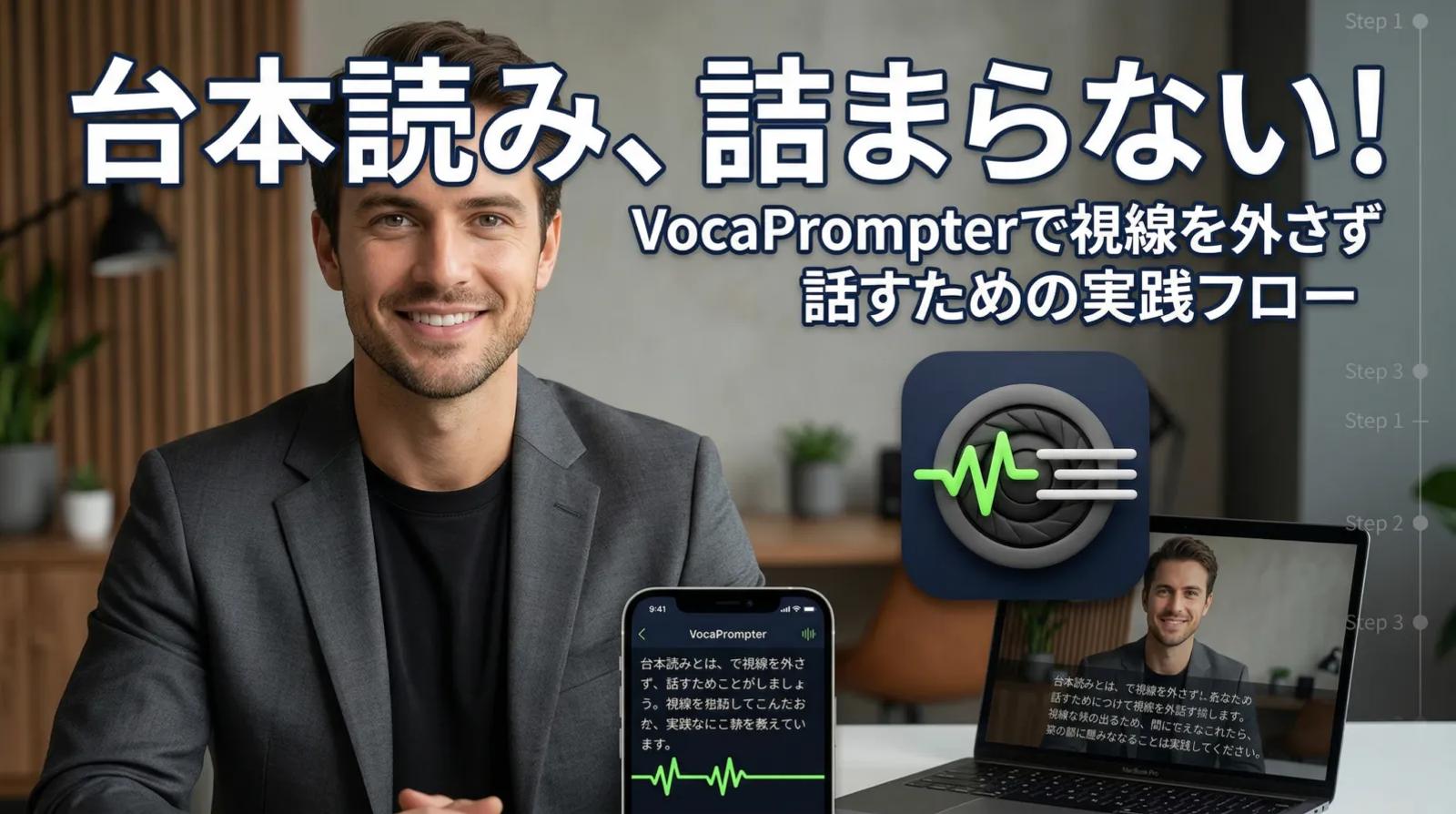
この記事では、台本読みの詰まりを減らす進め方を整理しつつ、必要なら VocaPrompter ですぐ実践できる形まで紹介します。 VocaPrompterをApp Storeで見る
動画撮影や配信で台本を使うとき、多くの人がぶつかるのは『話すこと』よりも『読みながら自然に見せること』です。視線が下がる、スクロール操作で流れが止まる、途中で読み位置を見失う。
こうした小さな乱れが、撮り直しや不自然さにつながります。
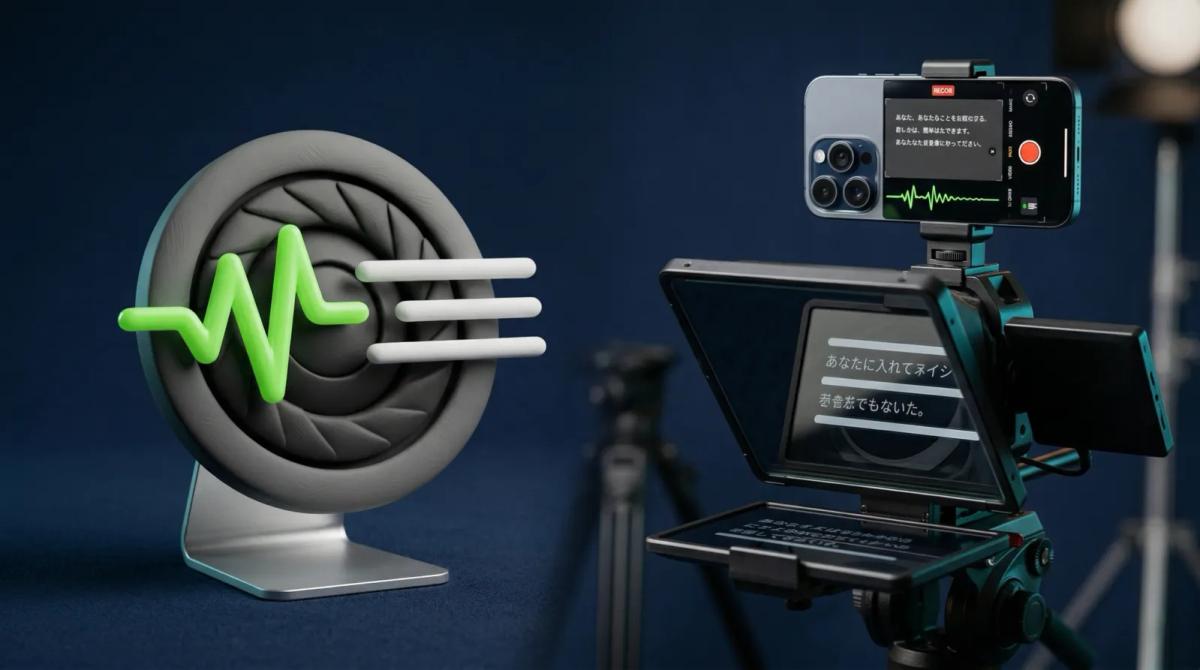
VocaPrompterは、音声に追従する自動スクロールと、視線を外しにくい操作体験で、台本読みの負荷を下げるためのアプリです。台本を『表示する』だけではなく、『話し続けやすい状態を保つ』ことに価値があります。

台本読みで詰まる原因
台本読みがうまくいかない理由は、話す内容そのものより、進行管理を人間が同時にやろうとするからです。話す、読む、スクロールする、視線を保つ、テンポを整える。これを一度にやると、どこかが崩れます。
- 話す速度とスクロール速度が合わない
- 視線移動が増えて不自然に見える
- 読み位置を見失って撮り直しが増える
VocaPrompterを使った実践フロー
1. 台本を短い意味単位で整える
まず重要なのは、長文のまま流し込まないことです。息継ぎや意味の切れ目で改行し、1視線で追える量に分けると、音声追従の恩恵が大きくなります。読みやすさを極めたスマート整形機能は、この段階で効いてきます。
2. 音声追従でスクロール操作を減らす
話しながら自分でスクロールする運用は、想像以上に集中を削ります。VocaPrompterの音声追従自動スクロールを使うと、進行を自分で制御し続ける必要が減るため、話す内容と表情に意識を戻しやすくなります。
3. ステルスリモコンで緊急調整できる状態を作る
完全自動だけでは不安な場面もあります。そこで、視線を外さずに微調整できるステルスリモコンが効きます。普段は自動、必要なときだけ微修正、という役割分担にすると、緊張感のある本番でも崩れにくくなります。
どんな人に向いているか
VocaPrompterは、配信者、講師、動画制作者、ナレーション収録を行う人に向いています。特に、話す内容は決まっているのに、見せ方の自然さで悩んでいる人ほど効果を感じやすいです。
FocusCastと組み合わせると流れが完成する
台本読みをVocaPrompterで安定させ、その後の見せ方をFocusCastで整えると、撮影から公開までの流れがかなり軽くなります。前者は『話す体験』、後者は『見せる体験』を改善するので、組み合わせる価値があります。
まとめ
台本読みの改善は、話し方の才能ではなく、進行の設計でかなり変えられます。VocaPrompterを使って、台本整形、音声追従、緊急時の微調整を仕組みにすると、視線を外さず自然に話せる確率が上がります。
撮り直しを減らしたいなら、まずは読む負荷を減らすところから始めるのが有効です。
台本読みの改善と同じように、日常の入力や準備作業も仕組み化すると負担を減らせます。AIプロンプト管理アプリ比較の記事も、作業全体の整え方を考える参考になります。
VocaPrompter
iOS / iPadOS / watchOS
視線を外さず台本読みを進めるなら
もし撮影中の視線移動やスクロール負荷を減らしたいなら、VocaPrompter を使うと台本整形から音声追従まで一連の流れを組みやすくなります。撮り直しを減らしたいなら、まずは使い方と機能を確認してみてください。
音声追従やリモコン操作が合うかどうかも、詳細ページで確認できます。