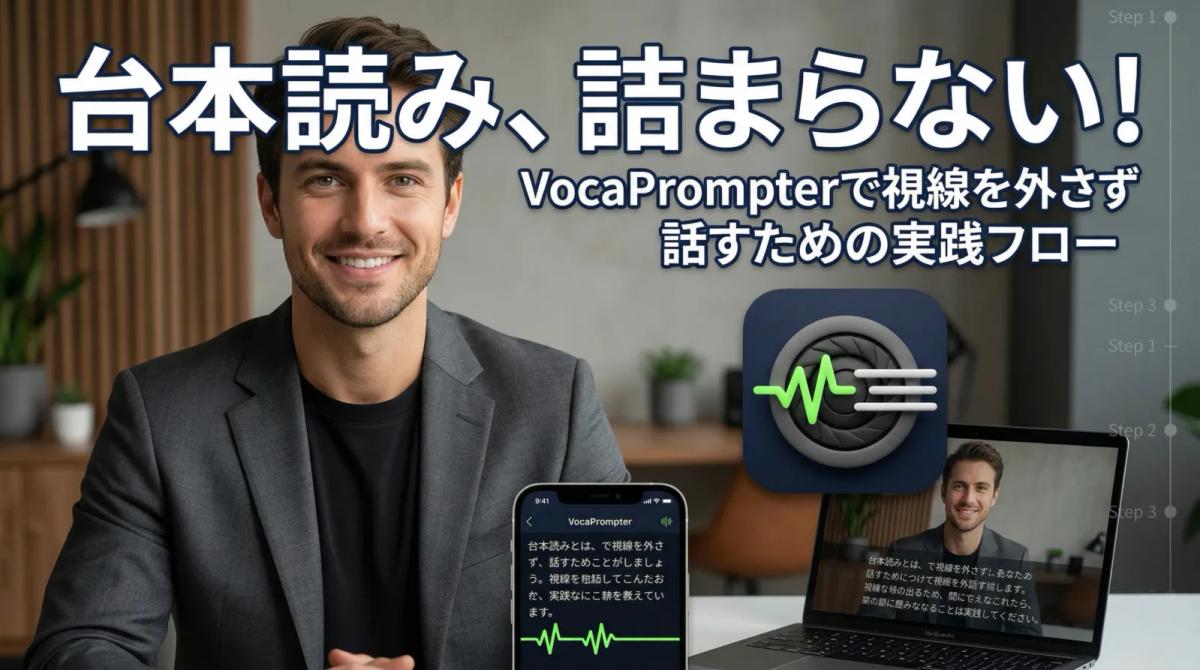
YouTube で話す内容を安定させるために台本を使うと、言い忘れは減ります。
ただ、多くの人はここで別の悩みにぶつかります。台本を使うほど不自然に見える ことです。視線が下がる、棒読みっぽくなる、スクロール操作で流れが止まる。この3つが重なると、内容は悪くないのに、動画全体がぎこちなく見えやすくなります。
この記事では、YouTubeで台本を読みながら自然に話す方法 を、原因と対策に分けて整理します。先に結論を言うと、自然に話せない原因は話し方の才能不足ではなく、読む・話す・進行するを同時にやりすぎていること が多いです。台本の作り方と進行管理を変えるだけで、かなり改善しやすくなります。
先に結論
YouTubeで台本を読みながら自然に話したいなら、まず次の4つを見直すのが近道です。
- 長文をそのまま読まず、短い意味単位に分ける
- 視線移動が大きくならないように、読む位置を安定させる
- 手動スクロールを減らして、話すことに集中しやすくする
- 台本は「読む原稿」ではなく「自然に話す補助線」として作る
特に、視線がズレる, 棒読みになる, スクロールで止まる の3つに悩んでいるなら、話し方の練習だけで解決しようとしない方がいいです。進行管理の負荷を減らした方が改善しやすいです。
YouTubeで台本読みが不自然になる3つの原因
まずは、なぜ不自然になるのかを分けて見た方が対策しやすいです。
1. 視線が下がる
台本を見るたびに目線が下に落ちると、見ている側にはすぐ伝わります。
少し下を見るだけでも、動画では意外と不自然に見えます。特に、毎文ごとに視線が動くと「読んでいる感」が強く出ます。
2. 棒読みになる
棒読みになるときは、話し方が悪いというより、文章が話し言葉になっていないことが多いです。
長文をそのまま読もうとすると、意味の区切りより文字を追うことが優先されます。すると、抑揚よりも読み上げに近い状態になりやすいです。
3. スクロール操作で流れが止まる
手動でスクロールしながら話すと、進行管理の負荷が一気に増えます。
話す、読む、進める、視線を保つ。この切り替えを自分で全部やると、どこかでテンポが崩れます。撮り直しが増える人は、ここが原因になっていることも多いです。
なぜ台本読みは不自然になりやすいのか
台本読みが不自然になると、「もっと上手く話さなきゃ」と考えがちです。
でも、実際に崩れているのは話し方そのものではなく、同時に処理していることの多さ です。
撮影中には、次のことをまとめてやりがちです。
- 次に話す内容を読む
- 視線をカメラ付近に保つ
- 詰まらずに話す
- 進み具合に合わせてスクロールする
- テンポや表情も崩さないようにする
これを全部同時にやると、どこかが崩れます。視線が下がる人もいれば、読むことに意識が寄って棒読みになる人もいます。スクロールのタイミングが気になって、急に間が空く人もいます。
つまり、自然に話したいなら、まずやるべきことは話し方の改善より、撮影中の作業を減らすこと です。
YouTubeで台本を読みながら自然に話す3つのコツ
1. 台本を長文のまま置かない
自然に話しにくい台本は、読むための文章ではなく、書くための文章になっていることが多いです。
1段落が長いままだと、どこで区切ればいいかが見えにくくなります。結果として、一気に読もうとして不自然になります。
おすすめは、台本を 短い意味単位ごとに区切ること です。
- 1文を短めにする
- 息継ぎしたい位置で改行する
- 強調したい語を固めすぎない
- 一息で言い切れない文を分割する
台本は「完成原稿」ではなく、自然に話すための補助線 として整えた方がうまくいきます。
2. 視線移動を減らす
無理にずっとカメラを見る必要はありません。
大事なのは、読む位置が安定していて、視線移動が小さい状態を作ること です。
そのためには、
- 一度に表示する文字量を増やしすぎない
- 目線の近くに読み位置を置く
- 読む位置が上下に飛びすぎないようにする
- 長文を画面いっぱいに詰め込まない
といった調整が効きます。
自然に見えるかどうかは、話術だけでなく目線設計の影響もかなり大きいです。
3. 自分でスクロールしながら話さない
手動スクロールはかなり負荷が高いです。
話しながら、今どこまで読んだかを判断して、指で動かして、また話す。この切り替えが入るだけで、テンポが崩れやすくなります。
しかも、スクロール操作の瞬間は、視線も表情も止まりやすいです。
もし毎回ここで引っかかるなら、原因は話し方ではなく、進行管理を自分で背負いすぎていること かもしれません。
自動スクロールや音声追従が向いているのは、この負荷を減らせるからです。自分で進め続けなくてよくなると、話す内容や言い方に意識を戻しやすくなります。
YouTube撮影で実際にやる流れ
ここからは、撮影前から本番までの流れで整理します。
1. 台本をそのまま貼らず、話し言葉に整える
メモや構成案をそのまま読み原稿にすると、口に出したときに引っかかります。
- 文章を短くする
- 話し言葉に寄せる
- 口に出しにくい言い回しを消す
- 一文一義に近づける
この段階でかなり読みやすさが変わります。
2. 1段落ごとに短く区切る
次に、画面上で見たときに迷わない形へ整えます。
おすすめは、意味のまとまりごとに短く区切ることです。
- 導入
- 要点1
- 要点2
- 具体例
- まとめ
このように流れが見える形にしておくと、今どこを話しているかを見失いにくくなります。
3. リハーサルで詰まるところだけ直す
最初から完璧な台本を作ろうとすると重くなります。
むしろ、一度軽く読んでみて、詰まりやすいところだけ直す方が効率的です。
よくある修正ポイントは次の通りです。
- 一文が長い
- 語順が話しにくい
- 漢字が多くて瞬時に読みにくい
- 言い換えた方が自然
この段階で引っかかりを減らしておくと、本番の自然さがかなり変わります。
4. 本番は進行管理を減らして話すことに集中する
撮影本番で大事なのは、全部を自分でコントロールしようとしないことです。
台本の位置、スクロール、話す内容、テンポを全部自分で同時に見ようとすると、どうしても不自然になります。
だからこそ、本番では話すことに集中できる状態を先に作る のが重要です。
テレプロンプターを使うときに見るべきポイント
テレプロンプター系アプリを選ぶときは、機能の数だけで比較するとズレやすいです。
大事なのは、撮影中に自分がラクになるかどうかです。
見るポイントは、例えば次のあたりです。
- 視線を保ちやすいか
- スクロール管理の負荷を減らせるか
- 自動スクロールが使いやすいか
- 音声追従が撮影フローに合うか
- 本番中の微調整がしやすいか
特に、YouTube のように継続的に撮るなら、1回だけうまくいくことより、毎回止まりにくいこと の方が価値があります。
VocaPrompter が向いている人
VocaPrompter の価値は、単に台本を表示することではなく、話し続けやすい状態を保ちやすいこと にあります。
例えば、次のような人には相性があります。
- 台本がある方が安心だが、棒読み感は減らしたい
- 視線移動を減らしたい
- 手動スクロールの負荷を減らしたい
- iPhone や iPad で継続的に撮影している
- 撮り直し回数を減らしたい
重要なのは、テレプロンプターを「読むための道具」ではなく、撮影の進行を崩さないための道具 として見ることです。
よくある質問
台本を使うとどうしても棒読みになります
台本の内容そのものより、文の長さや区切り方が原因のことが多いです。まずは長文を短く区切り、話し言葉に寄せるだけでも改善しやすくなります。
テレプロンプターを使うと余計に不自然になりませんか
使い方によります。長文をそのまま流すと逆に読んでいる感じが強くなることがあります。ただ、視線位置や進行管理の負荷を減らす目的で使うと、自然さの改善につながりやすいです。
自動スクロールと音声追従はどちらがいいですか
一定のテンポで話せるなら自動スクロールでも十分です。ただ、言い直しや間の取り方が毎回変わるなら、音声追従の方がズレにくいことがあります。
撮影前に台本はどこまで整えるべきですか
最初から完璧にする必要はありません。まず読んでみて、詰まるところだけ直す方が効率的です。話しにくい部分を減らすだけでも、本番の負荷はかなり変わります。
まとめ
YouTube で台本を読みながら自然に話したいなら、話し方の才能より先に、進行管理の負荷を減らすこと を考えた方がうまくいきます。
台本を短く区切る、視線移動を減らす、自分でスクロールし続けない。この3つだけでも、かなり改善しやすくなります。
もし、視線移動やスクロール操作を減らしながら、台本読みをもっとスムーズにしたいなら、VocaPrompter のように音声追従や進行の安定を支えやすいアプリを使うと、撮影フローを軽くしやすくなります。撮り直しを減らしたいなら、まずは読む負荷を減らすところから見直すのがおすすめです。