
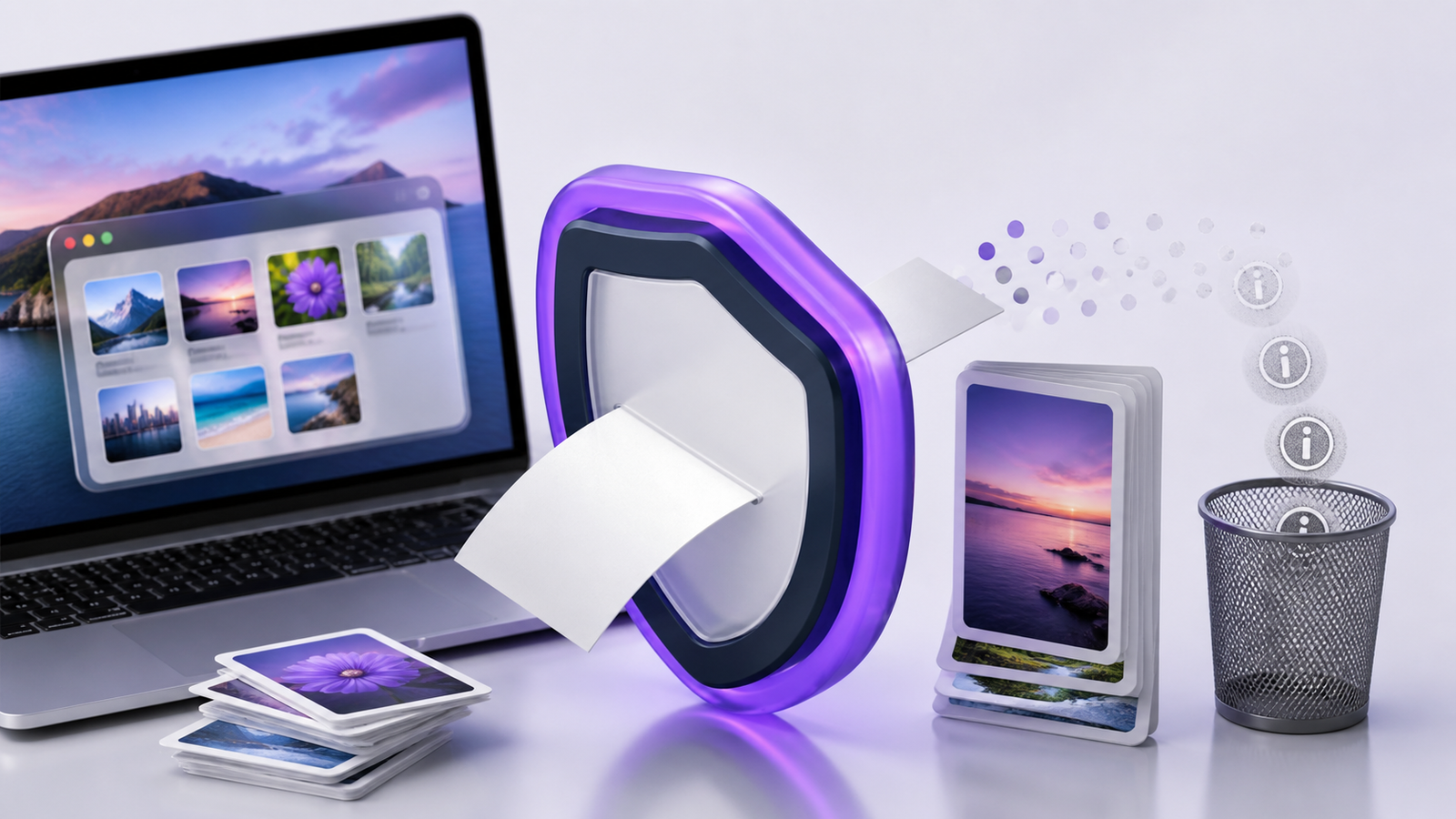
画像を送る前に、容量だけを見て圧縮していませんか。メール、チャット、Web掲載ではファイルサイズを小さくすることが大切ですが、同時に「どこで処理するか」も気にしたいところです。
特に仕事の素材、公開前のスクリーンショット、位置情報を含む可能性がある写真は、オンライン変換サービスへ気軽に投げる前に一度立ち止まる価値があります。
この記事では、Macで画像をオフライン圧縮する流れを、共有前の実務手順として整理します。
先に結論

Macで画像を安全に軽くしたいなら、次の順番で進めると抜け漏れが減ります。
- 共有する画像だけを作業用フォルダにまとめる
- 元画像を残したまま、共有用の圧縮版を書き出す
- 必要に応じてExifや位置情報も削除する
- 書き出し後のサイズと見た目を確認する
- 共有には処理後の画像だけを使う
ポイントは、元画像を直接上書きしないことです。あとから高解像度版が必要になることもあるため、共有用ファイルを別に作るほうが扱いやすくなります。
オフライン圧縮が向いている場面
公開前の素材を扱うとき
ブログ、LP、SNS用の素材は、公開前の情報を含むことがあります。まだ見せたくない画面、管理画面、制作途中の写真などは、外部サービスにアップロードせずMac上で処理するほうが安心です。
写真に位置情報が残る可能性があるとき
写真には、撮影日時や端末情報、位置情報などのメタデータが残ることがあります。圧縮だけで必ず消えるとは限らないため、共有前にメタデータも確認したいところです。
複数枚をまとめて送るとき
1枚なら手作業でも確認できますが、10枚、20枚になると雑になりやすくなります。オフラインで一括処理できる流れを作っておくと、作業時間と確認漏れを減らせます。
Macで画像をオフライン圧縮する基本手順
1. 共有する画像だけをまとめる
まず、送る画像と送らない画像を分けます。デスクトップやダウンロードフォルダに散らばったまま処理すると、元画像と圧縮後の画像が混ざりやすくなります。
おすすめは、共有用の作業フォルダを作ることです。元画像フォルダと書き出し先フォルダを分けておくと、あとから確認しやすくなります。
2. 目的に合わせて圧縮する
画像圧縮は、ただ小さくすれば良いわけではありません。ブログ掲載なら見た目の劣化が目立たない範囲で軽くする。チャット共有なら、細部よりも転送しやすさを優先する。用途によってちょうどよい圧縮は変わります。
大きな写真をそのまま送るより、横幅や品質を調整して共有用に書き出すほうが扱いやすくなります。
3. Exifや位置情報も確認する
写真を圧縮するだけでは、不要なメタデータが残る場合があります。公開や外部共有に使う画像では、Exifや位置情報を削除する流れまで含めておくと安心です。
特に自宅、職場、訪問先、イベント準備中の場所が関係する写真では、見た目だけで判断しないほうが安全です。
4. 書き出し後の画像を確認する
圧縮後は、ファイルサイズだけでなく見た目も確認します。文字が読みにくくなっていないか、商品写真の質感が潰れていないか、透過画像の背景が崩れていないかを見ます。
共有相手が必要とする情報が残っていれば十分です。逆に、見た目が重要な画像を軽くしすぎると、後工程で使いにくくなります。
SafeSquashが向く使い方
SafeSquashは、Mac上で画像の軽量化と共有前の情報整理を同じ流れで進めたい人に向いています。
毎回オンライン変換サービスを探すのではなく、共有前にローカルで処理する習慣を作りたい。画像の容量だけでなく、Exifや位置情報も気にしたい。そういう使い方では、専用ツールを用意する意味があります。
一方で、たまに1枚だけ圧縮する程度なら、OS標準機能や普段使っている編集アプリで足りることもあります。大事なのは、画像の種類と共有先に合わせて、処理方法を選ぶことです。
まとめ
Macで画像をオフライン圧縮するときは、容量だけでなく、共有前の安全確認まで含めて考えると失敗しにくくなります。
- 元画像と共有用画像を分ける
- 用途に合わせて圧縮する
- Exifや位置情報も確認する
- 書き出し後の見た目を確認する
- 共有には処理後の画像だけを使う
SafeSquashは、画像を軽くしながら、共有前の情報整理もMac上で済ませたい人に向いています。毎回の画像共有を少し安全で扱いやすい流れにしたいなら、オフライン圧縮の手順を決めておくのがおすすめです。