
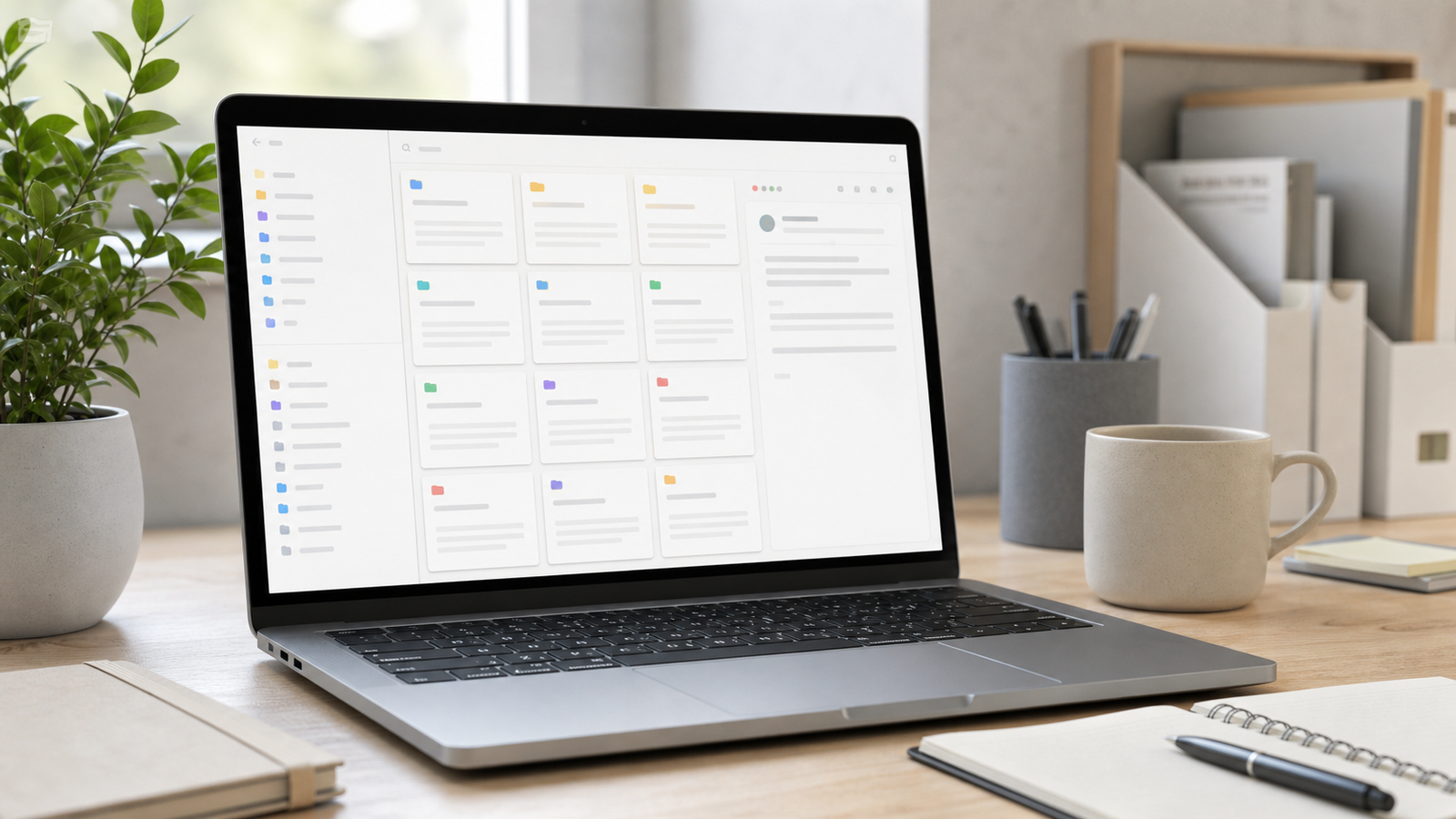
問い合わせ返信や案内文は、毎回ゼロから書いているつもりでも、実は同じような文面を何度も使っていることがあります。
たとえば、初回の問い合わせへの返信、日程調整、発送予定の案内、サービス内容の説明、少し丁寧に断りたいときの一文。完全に同じではなくても、骨組みはかなり近いはずです。
ただ、問題は「文面を作ること」より「使いたい瞬間に取り出せること」です。過去のメールを探す。メモアプリを開く。検索する。コピーする。入力画面に戻る。この小さな往復があるだけで、定型文はだんだん使われなくなります。
この記事では、問い合わせ返信を毎回探さないために、定型文をどう整理すればよいかをまとめます。
先に結論を言うと、定型文はたくさん保存するより、よく使う文面を少数に絞って、入力する場所の近くから呼び出せるようにする のが大事です。
先に結論
- 最初から大量の返信テンプレートを作らない。
- まずは毎週使う文面を3本だけ選ぶ。
- 文面名は「内容」ではなく「使う場面」で付ける。
- Macでは整え、iPhoneではすぐ使える状態にする。
- 月に数回しか使わない文面は、メモアプリのままでもよい。
問い合わせ返信は、丁寧さも大事ですが、続けられる運用であることも大事です。毎回探しているなら、文面の良し悪し以前に、置き場所と呼び出し方を見直す価値があります。
定型文があっても使われなくなる理由
定型文を作ったのに使われなくなる理由は、文面が悪いからとは限りません。
よくある原因は、使うまでの距離が遠いことです。
- メモアプリのどこに保存したか忘れる
- 過去のメールから探している
- 似た文面が増えて、どれが最新かわからない
- Macでは整理しているが、iPhoneで返信するときに取り出しにくい
- コピーするためだけにアプリを行き来している
返信は、作業の途中で発生します。相手のメッセージを読み、少し考え、すぐ返したい。その瞬間に文面を探す時間が長いと、結局その場で打ち直したほうが早く感じてしまいます。
SnipItを作るうえでも、この「保存してあるのに使われない」状態はかなり重要な課題だと考えています。文章を保管する場所はすでにたくさんあります。大事なのは、入力する瞬間に近い場所へ置けるかどうかです。
最初に作るべき返信テンプレートは3つでいい
最初から10本も20本も作る必要はありません。
むしろ、最初に増やしすぎると使い分けに迷います。おすすめは、毎週使っている文面を3つだけ選ぶことです。
1. 初回返信
問い合わせを受けたときに、最初に返す文面です。
たとえば、問い合わせへのお礼、確認する内容、返信までの目安、次に必要な情報などをまとめます。
初回返信は、丁寧さが必要な一方で、毎回かなり似た流れになりやすい文面です。ここを定型化しておくと、最初の対応がかなり軽くなります。
2. 日程調整
打ち合わせ、受け取り、発送、納期確認など、日程に関する文面です。
日程調整は、短いようで意外と神経を使います。候補日、確認事項、返信期限、変更時の連絡など、必要な情報が抜けるとやり取りが増えます。
よく使う形を用意しておくと、毎回文章を組み立て直さずに済みます。
3. 案内文
サービス内容、使い方、注意事項、購入後の流れなどを説明する文面です。
案内文は長くなりやすいため、毎回スマホで打つには向きません。Macで整えた文面を、iPhoneでも呼び出せるようにしておくと使いやすくなります。
文面名は「使う場面」で付ける
定型文で迷いやすいのが名前です。
名前を細かくしすぎると、呼び出すときに探しづらくなります。逆に抽象的すぎると、どれを使えばいいかわかりません。
おすすめは、内容ではなく使う場面で名前を付けることです。
- 初回問い合わせ返信
- 日程候補を送る
- 発送予定の案内
- 納期確認
- 丁寧に断る
- 商品説明の冒頭
「これは何の文章か」より、「どの場面で使うか」がすぐわかる名前にします。
SnipItでも、入力時に迷わないことを大事にしています。定型文は、管理画面できれいに並んでいるだけでは足りません。実際に返信する瞬間に「あれだ」と思い出せる名前であることが大切です。
長い返信は部品に分ける
1つの定型文に全部を入れると、使いづらくなることがあります。
たとえば、問い合わせ返信に次の要素を全部入れるとします。
- あいさつ
- 問い合わせへのお礼
- 回答本文
- 注意事項
- 次の案内
- 締めの一文
これを毎回そのまま使えるなら問題ありません。ただ、実際には相手によって回答本文だけ変えたいことが多いはずです。
その場合は、文面を部品に分けたほうが扱いやすくなります。
- 初回あいさつ
- 確認事項のお願い
- 発送予定の案内
- 返信が遅れる場合の一文
- 締めの一文
部品化しておくと、必要なものだけを呼び出して組み合わせられます。完璧な長文を1本作るより、使い回しやすい短い文面をいくつか持つほうが、日常では続きやすいです。
Macで整え、iPhoneで使う
長い文面を整える作業は、Macのほうが向いています。
表現を見直す。順番を入れ替える。誤字を直す。似た文面をまとめる。こういう作業は、画面が広く、キーボードで編集しやすい環境のほうが楽です。
一方で、実際に返信する場面はiPhone側にあることも多いです。
DM、ショップの通知、SNS、チャット、メール。スマホで見て、そのまま返したい場面は少なくありません。
ここで、Macで整えた文面がiPhone側で取り出しにくいと、運用が切れます。だから、定型文は「どこに保存するか」だけでなく、「どこで使うか」まで考えておく必要があります。
メモアプリで十分なケース
すべての文面を定型文アプリに入れる必要はありません。
次のような場合は、メモアプリのままでも十分です。
- 月に数回しか使わない
- 毎回内容が大きく変わる
- まだ文面が固まっていない
- 長い下書きとして考えながら編集したい
- 参考リンクや画像も一緒に残したい
メモアプリは、考えを残す場所として優れています。まだ定型化する前の文面は、メモで育てるほうが自然です。
定型文アプリに移すのは、繰り返し使うことがはっきりした文面だけで大丈夫です。
SnipItが向くケース
SnipItが向くのは、文面を保存したい人というより、保存した文面を入力中にすぐ使いたい人 です。
- 同じ返信文を毎週使っている
- メモアプリから毎回コピーしている
- Macで整えた文面をiPhoneでも使いたい
- 長文をスマホで打ち直したくない
- AIプロンプトや商品説明もまとめて呼び出したい
逆に、まだ文面が固まっていない人、月に数回しか使わない人、毎回まったく違う返答が必要な人は、まずメモアプリで十分です。
SnipItは、メモアプリを置き換えるものではありません。よく使う文面だけを、入力に近い場所へ移すための道具として考えると使いやすくなります。
まず試すならこの3本
最初にSnipItへ移すなら、次の3本がおすすめです。
初回問い合わせ返信
問い合わせへのお礼と、確認したい内容をまとめた文面です。
日程調整
候補日を送る文面、または相手に候補日を聞く文面です。
よく使う案内文
サービス説明、購入後の流れ、発送予定、注意事項など、毎回似た内容を送る文面です。
まずはこの3本だけで十分です。実際に使ってみて、毎回探している文面が他にもあれば追加します。
FAQ
問い合わせ返信を定型文にすると冷たくなりませんか?
そのまま貼るだけにすると冷たく見えることがあります。定型文は完成文ではなく、返信の土台として使うのがおすすめです。相手の名前や状況に合わせて、最初と最後だけ少し直すと自然になります。
仕事用の文面を入れても大丈夫ですか?
会社や取引先のルールに従ってください。個人情報、機密情報、契約内容などはテンプレートに入れない運用が安全です。
長い文面も定型文にできますか?
できます。ただし、長すぎる文面はそのまま使いづらいことがあります。冒頭、案内、締めのように部品化すると扱いやすくなります。
メモアプリと併用できますか?
できます。下書きや参考資料はメモアプリ、繰り返し使う文面はSnipIt、という分け方が現実的です。
まとめ
問い合わせ返信を楽にするには、たくさんの定型文を作ることより、よく使う文面をすぐ取り出せる状態にすることが大切です。
まずは、初回返信、日程調整、案内文の3つだけで十分です。Macで文面を整え、iPhoneでも使えるようにしておくと、返信のたびに過去メールやメモを探す時間を減らせます。
メモアプリで十分な文面は、そのままで構いません。毎週使っていて、毎回探している文面だけをSnipItに移す。それくらいの小さな始め方が、いちばん続きやすいです。
末尾CTA案
よく使う返信文を、入力中にすぐ呼び出したい方へ
SnipItは、Macで整えた定型文をiPhoneでも使いやすくするためのアプリです。まずは毎週使っている返信文を3本だけ登録して、メモを探す時間が減るか試してみてください。
公開前チェック
- [x] 冒頭に実際の利用シーンがある
- [x] 一般論だけで終わっていない
- [x] アプリを使うユーザー様の作業・不安・手間が具体的に描けている
- [x] 標準機能や他の方法で十分なケースを書いている
- [x] 向かない人、不要な人も書いている
- [x] CTAが押し売りではなく、読者の次の行動になっている
- [x] FAQが検索意図と読者の不安に答えている
- [x] 具体例が最低1つ入っている