
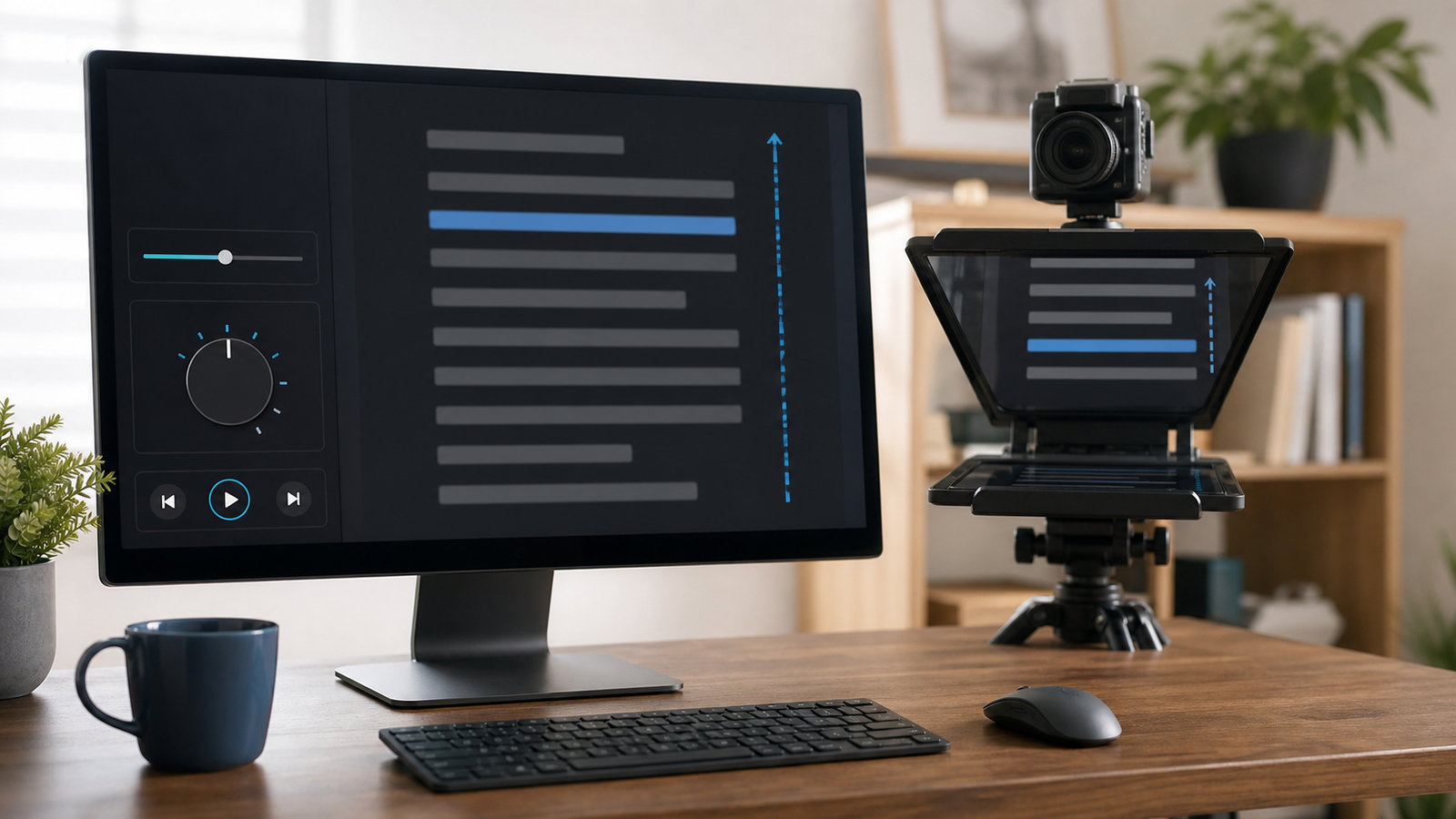
テレプロンプターを使っているのに、話し方が不自然になる。台本に追いつこうとして早口になる。逆に、スクロールが遅くて目線が止まる。
こうした違和感は、台本の内容よりもスクロール速度の合わせ方で起きていることがあります。
この記事では、テレプロンプターや台本スクロールアプリで、読み上げが自然になるスクロール速度の調整方法を整理します。
先に結論
スクロール速度は、最初から本番速度に合わせようとしないほうが安定します。
おすすめの流れは次の通りです。
- まず普段の話す速さで台本を1段落読む
- その速さに合わせてスクロールを少し遅めに設定する
- 句読点や改行で息継ぎできるか確認する
- 目線が上下に暴れない位置に台本を置く
- 本番前に30秒だけ通して読む
大切なのは、文字を追う速度ではなく、話す呼吸にスクロールを合わせることです。
速すぎるスクロールで起きること
スクロールが速すぎると、話すよりも読むことが優先されます。言葉が詰まりやすくなり、語尾が流れ、表情も固くなります。
台本を見ながら自然に話すには、次の行を少し先に見られる余裕が必要です。画面の下から文字が迫ってくる状態では、内容を伝えるよりも、文字を処理する作業になってしまいます。
特にYouTube、講座動画、商品説明では、少し遅く感じるくらいの速度から始めるほうが安定します。
遅すぎるスクロールで起きること
一方で、スクロールが遅すぎると目線が止まります。話す内容が画面に出てこないため、待つ時間が生まれたり、手動で送りたくなったりします。
この状態では、話のテンポが切れやすくなります。聞き手には、考えながら話しているというより、台本を待っている印象に見えることがあります。
遅すぎる場合は、全体速度を上げる前に、台本側の改行や余白を見直すのも有効です。文字が詰まりすぎていると、同じ速度でも読みづらく感じます。
スクロール速度を合わせる手順
1. まず1段落だけ声に出す
最初に、台本を1段落だけ普通に読みます。このとき、急いだり、きれいに読もうとしすぎたりしないことが大切です。
普段より少し丁寧に話すくらいの速度を基準にします。本番で緊張すると早口になりやすいため、練習時点では少し余裕を持たせます。
2. 文字が中央付近に残る速度にする
読みたい行が常に画面中央付近にあると、目線が安定しやすくなります。上端や下端ばかりを見る状態だと、視線の動きが大きくなります。
スクロール速度は、読んでいる行がゆっくり中央を通過するくらいから始めるのがおすすめです。慣れてきたら少しずつ上げます。
3. 句読点で息継ぎできるか見る
自然に聞こえる話し方には、息継ぎがあります。句読点、段落の切れ目、強調したい言葉の前後で、少し間を取れるか確認します。
速度が合っていないと、息継ぎしたい場所で文字が流れてしまいます。話す呼吸とスクロールが合うと、台本を読んでいても説明が落ち着きます。
4. 台本を短く整える
速度だけで解決しようとすると限界があります。1文が長すぎる台本は、どれだけ調整しても読みにくくなります。
話すための台本では、1文を短くし、改行を増やし、強調したい言葉を見つけやすくしておくと、スクロール速度も合わせやすくなります。
VocaPrompterが向く使い方
VocaPrompterは、台本を読みながら自然に話したい人に向いています。動画撮影、講座収録、説明コンテンツの下読みなどで、文字を追う負担を減らしたいときに役立ちます。
特に、台本の位置、スクロール、目線の安定をまとめて整えたい場合は、汎用メモアプリより専用の読み上げ環境を作るほうが楽です。
ただし、アプリを使えば自動で自然に話せるわけではありません。台本の長さ、改行、スクロール速度、練習の順番を合わせることで、はじめて使いやすくなります。
まとめ
テレプロンプターのスクロール速度は、文字を追う速度ではなく、話す呼吸に合わせるのが基本です。
- 最初は少し遅めに設定する
- 読む行が中央付近に残るようにする
- 句読点で息継ぎできるか確認する
- 長い文は台本側で短くする
- 本番前に30秒だけ通して読む
VocaPrompterは、台本を見ながら自然に話したい人のための環境づくりに向いています。スクロール速度を整えるだけでも、読み上げの焦りや目線の乱れはかなり減らせます。