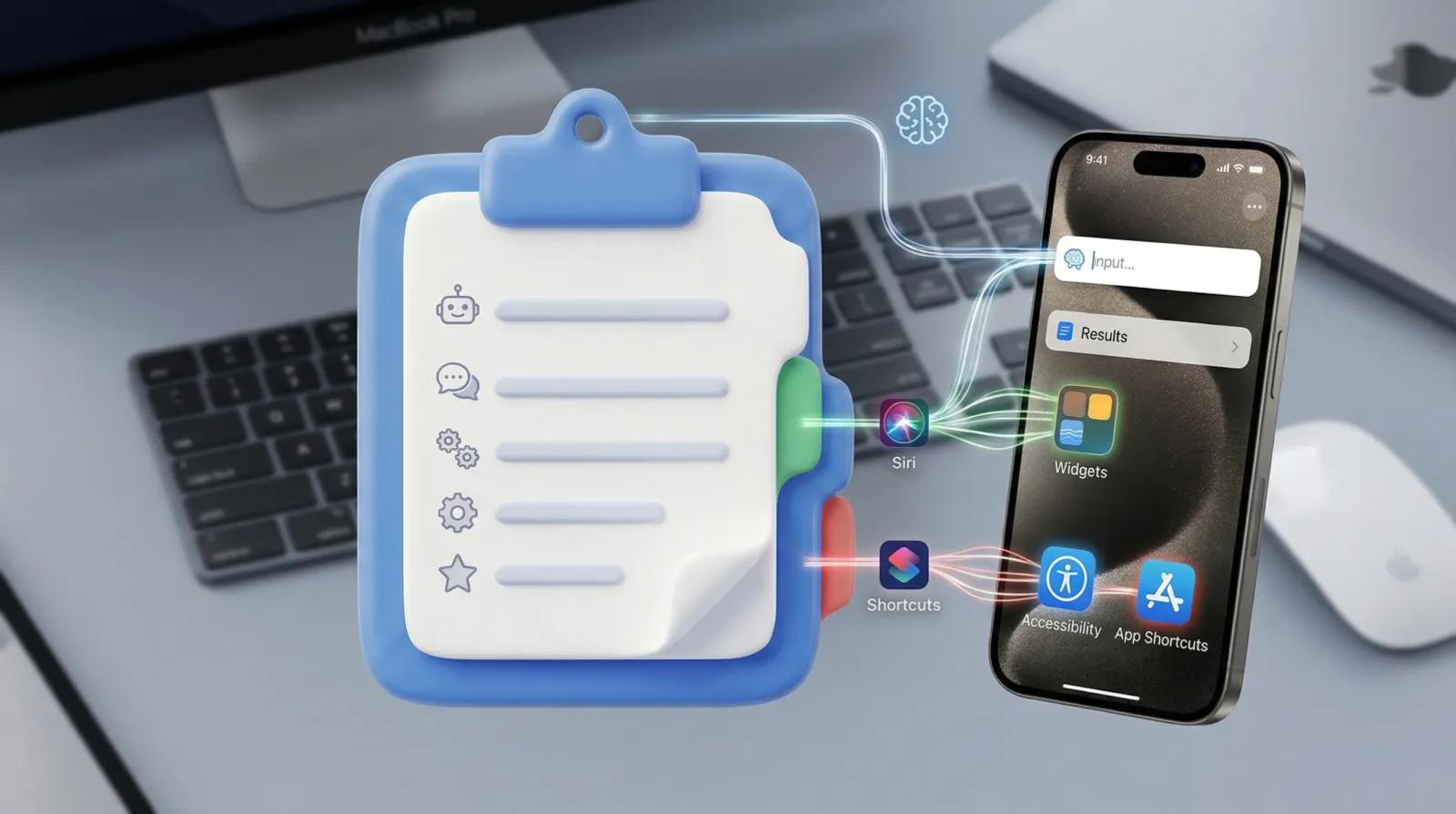
iPhone で AI を使うとき、毎回長いプロンプトを打つのはかなり面倒です。思いつきの質問ならまだしも、要約、校正、壁打ち、SNS下書きのように何度もやる作業は、定型化しておいたほうが圧倒的に楽になります。
この記事では、iPhone で AIプロンプトをすぐ呼び出すための運用パターンを紹介します。ポイントは、完璧な管理システムを作ることではなく、毎回打ち直さなくてよい状態を作ること です。

iPhone運用で詰まりやすいポイント
iPhone は手元ですぐ使える反面、長文入力には向いていません。そのため、次のような詰まりが起きやすいです。
- 前提条件を書くのが面倒
- 同じ依頼文を毎回打つのがつらい
- 過去メモから探すのが重い
- ちょっと使いたいだけなのに準備が長い
AI 活用を習慣化するには、ここを軽くする必要があります。
運用パターン1: 要約用を固定する
最も使いやすいのは要約系です。長文を貼って「3行で」「結論先で」「箇条書きで」など、出力形式だけでもかなり再利用されます。
例:
- 3行で要約して
- 結論先で要点を整理して
- 箇条書きで重要点だけ抜いて
運用パターン2: 校正用を持つ
メール、メモ、SNS文面を整えたい場面は多いです。ここも iPhone で使いやすい代表例です。
例:
- 日本語を自然に整える
- 丁寧だけど硬すぎない文面にする
- 誤字脱字を直して短くする
運用パターン3: 壁打ち用を持つ
移動中や思いついた瞬間に、アイデアを整理したいことがあります。そんなときは、問い返し型の壁打ち用プロンプトがあると便利です。
例:
- このアイデアの弱点を3つ挙げて
- 前提の抜け漏れを指摘して
- 代替案を3つ出して
運用パターン4: SNS投稿下書き用を持つ
iPhone からSNS発信をする人は多いので、投稿下書き系は相性が良いです。AI に一度叩いてもらうだけで、かなり楽になります。
例:
- 告知文を短く3案出す
- 読みやすい口調に整える
- CTA入りの投稿文にする
運用パターン5: 部品を組み合わせる
完成形の長文だけでなく、部品で持つとさらに便利です。
- 役割指定
- 出力形式
- 制約条件
たとえば「編集者として」「結論先で」「初心者向けに」のような部品を組み合わせれば、用途に応じて微調整しやすくなります。
どう整理すると続きやすいか
用途ベースで名前を付ける
- AI_要約
- AI_校正
- AI_壁打ち
- AI_SNS投稿
のように、やりたいことベースで整理すると、iPhone 側でも探しやすいです。
毎週使うものから始める
最初から大量に作ると管理が続きません。まずは、毎週使う3つからで十分です。
iPhoneで使うものを優先する
Mac だけで済むものより、iPhone で打つのがつらいものから整えると、体感の改善が大きいです。
SnipItのような定型文アプリが向いている理由
SnipIt のような定型文アプリを使うと、Mac で整えた文面を iPhone 側からも呼び出しやすくできます。これにより、AIプロンプトが保存メモから入力部品に変わります。
特に、要約、校正、壁打ちのような頻出用途では、毎回打ち直さないだけでかなり軽くなります。
関連記事
実際に Mac で登録して iPhone キーボードから使う流れを知りたい場合は、関連記事を見るとつながりやすいです。カテゴリ整理の例もあわせて見ると、運用イメージが固まります。
- 関連記事:
snipit-ai-prompt-iphone-keyboard - 関連記事:
ai-prompt-management-basics - 関連記事:
snipit-ai-prompt-category-examples
まとめ
iPhone で AI を使うときは、長文を毎回打たないだけで体感が大きく変わります。要約、校正、壁打ち、SNS下書きのような頻出用途を先に定型化すると、AI がかなり日常に入りやすくなります。
SnipIt のような定型文アプリを使って、Mac で整えた文面を iPhone からも呼び出せるようにすると、プロンプト管理が実際の運用に近づきます。まずは毎週使う3つから始めるのがおすすめです。
iPhoneでAI入力をもっと軽くするなら
もし iPhone から AI を使うたびに長文入力が面倒だと感じているなら、SnipIt の機能と使い方を一度確認してみてください。よく使う文面をすぐ呼び出せるだけで、AI の使い勝手はかなり変わります。