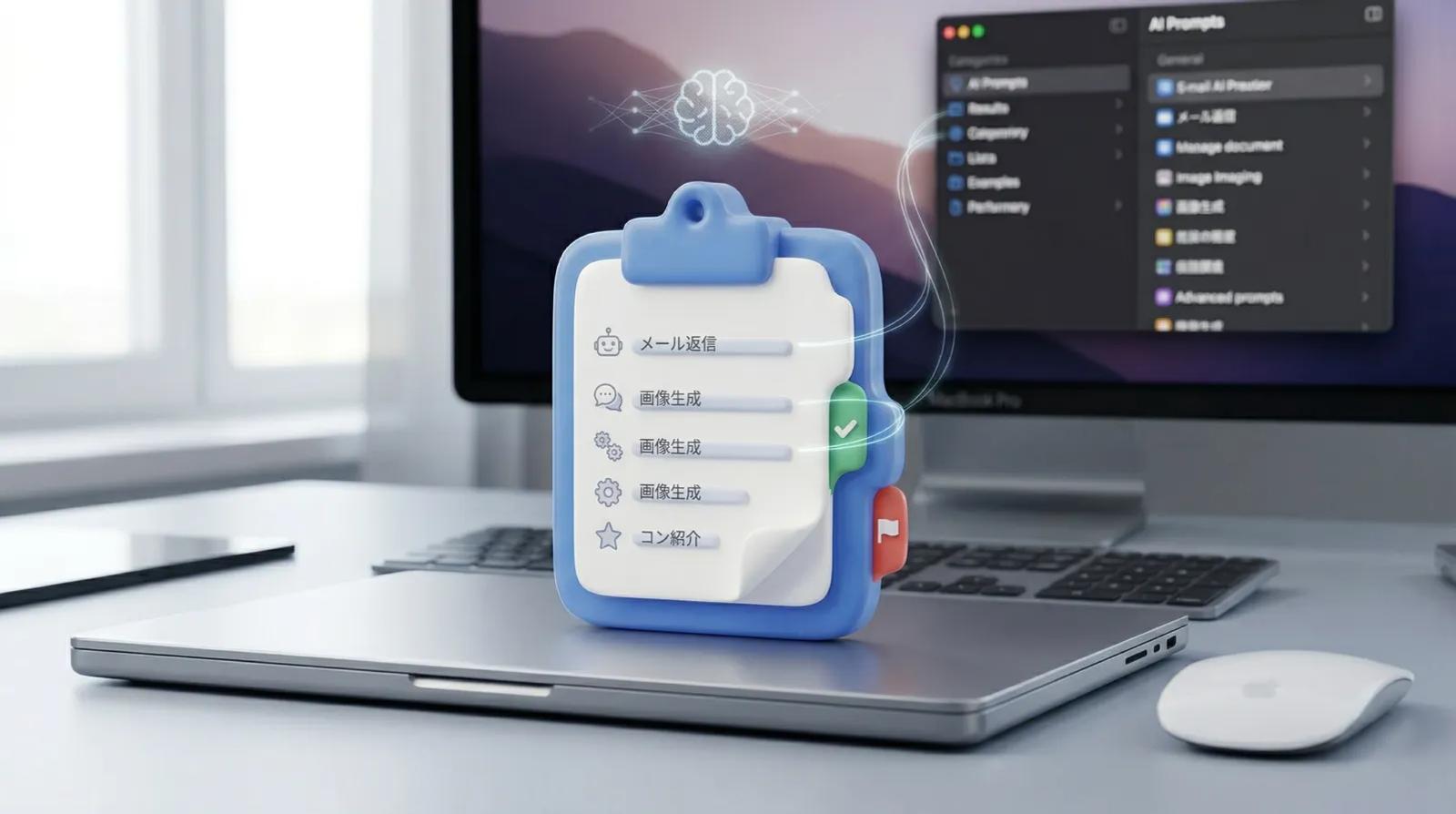
AIプロンプトを整理するなら、やっぱり最初に整える場所は Mac。
画面が広く、長文編集もしやすく、カテゴリ分けや命名も落ち着いて進めやすい。とはいえ、Mac で整理しただけでは、実際の利用までつながらないこともあります。
ということでこの記事では、Macで使いやすいAIプロンプト管理方法を、保存、命名、再利用、iPhone連携まで含めて整理します。
結論としては、Mac は整える場所、iPhone は使う場所 と分けて考えるとかなり運用しやすくなると思います。

なぜMacが起点になるのか
AIプロンプト管理では、最初にやることが意外と多いです。
- よく使う用途を洗い出す
- 名前を付ける
- カテゴリを決める
- 長文を整える
- 短い部品に分ける
これらは iPhone でできなくはないですが、Mac のほうが圧倒的にやりやすい。特に、複数の文面を見比べて整理したいときは、Mac 起点のほうが圧倒的に効率がよいです。
Macで管理するときの基本ルール
1. 用途ベースで分ける
- AI_要約
- AI_校正
- AI_壁打ち
- AI_構成案
- AI_SNS投稿
のように、やりたいことベースで分ける。AIツール名ベースより断然再利用しやすいです。
2. 部品と完成形を分ける
役割指定、出力形式、制約条件は部品として持ち、頻出作業は完成形でも持つとより便利で使い易くなります。Mac ならこの設計がとてもしやすい。
3. 使う場面がわかる名前にする
- AI_要約_結論先
- AI_校正_日本語自然化
- AI_壁打ち_事業アイデア
のように命名すると、あとで迷いにくくなります。
Macで整えるべき内容
役割指定
「編集者として」「PMとして」など、毎回変わらない前提を部品化しておくのも便利です。
出力形式
「箇条書きで」「結論先で」「表形式で」など、AI出力の質を安定させる要素。
制約条件
「初心者向けに」「専門用語を減らして」など、用途横断で使う条件文。
用途別テンプレ
要約、校正、壁打ち、SNS下書きなど、何度もやる作業は完成形テンプレでも持っておくとすぐ使えます。
整理だけで終わらせないために
Mac で整えるのは大事ですが、それだけでは「よくまとまった資料」になって終わることがあります。実際に価値が出るのは、必要なときにすぐ使えることです。
だからこそ、Mac で整えたあとに、
- 日常で頻繁に使うものを選ぶ
- iPhone から使う導線に乗せる
- 毎週使うものだけ先に運用する
という流れにしたほうがしっくりくるし続きます。
iPhone連携まで考えると何が変わるか
Mac で整えた文面を iPhone でも使えるようにしておくと、AI の利用頻度がかなり上がります。外出先、移動中、ちょっとした空き時間に、長文を打ち直さずに済むから、煩わしさが激減します。
このとき重要なのは、保存場所としてのMac と 利用場所としてのiPhone を分けて考えること。両方に同じ役割を求めるより、役割分担したほうが自然に使えると思います。
SnipItが向いている理由
SnipIt のような定型文アプリは、Mac で整えた文面を日常利用に近づける役割を持たせやすい。特に、頻出文面を iPhone 側から呼び出しやすくすると、AIプロンプト管理が「整理」から「運用」に進んで、ストレスが確実に減ると思います。
関連記事
全体の基本を先に見たい場合は、AIプロンプト管理の基本記事から読むと整理しやすいです。実際の Mac→iPhone 運用は関連記事がつながります。
- 関連記事:
ai-prompt-management-basics - 関連記事:
ai-prompt-management-tool-selection - 関連記事:
snipit-ai-prompt-iphone-keyboard
まとめ
Mac は、AIプロンプトを整理する起点としてかなり相性が良いです。
用途分け、命名、部品化、完成テンプレ化など、管理の土台を作りやすいからです。
ただし、本当に価値が出るのは、整理した文面を必要なときに使える状態にしたとき。
Mac で整え、iPhone で呼び出せる流れまで作ると、AI 活用がかなり軽くなります。
Macで整えたAIプロンプトを日常運用までつなげるなら
Mac で整理した AI 用の文面を、iPhone からも使いやすい形にしたいなら、SnipIt の機能と使い方を一度確認してみてください。整理で終わらず、実際の入力まで軽くしたい人ほど相性が良いと思います。